
Copiloti lehed toetab tekstisiseseid kommentaare, mis aitavad teil ja teie meeskonnal tõhusalt koostööd teha. Töö korraldamiseks saate lisada konkreetsele sisule kommentaare, teistele vastata ja lõimesid lahendada.
Märkus.
- See artikkel kehtib Microsoft 365 Copiloti rakenduse funktsiooni Copiloti lehed kohta. Kui soovite teavet Microsoft Copiloti rakenduse funktsiooni Copiloti lehed kohta, lugege teemat Funktsiooni Copiloti lehed kasutamine Microsoft Copilotiga.
- Kui teil on töö- või koolikonto (Entra ID), on Copiloti lehed saadaval neile, kellel on SharePointi või OneDrive’i salvestusruum, sealhulgas ka ilma Microsoft 365 Copiloti litsentsita kontodele.
- Kui teil on isiklik Microsofti konto, on Copiloti lehed saadaval, kui olete Microsoft 365 Personali, Family või Premiumi tellija. Lugege lisateavet Microsoft 365 Copilot litsentsimise ja Microsoft 365 Copilot lepingute kohta.
Märkus.
Selles artiklis kirjeldatud funktsioon antakse välja järk-järgult ja see ei pruugi veel teie kasutuskeskkonnas saadaval olla.
Kommentaari lisamine
Ühislehele pääsete juurde meili, Teamsi või muu rakenduse lingi kaudu. Lehe vaatamiseks ja sellega suhtlemiseks logige kindlasti sisse oma Microsoft 365 identimisteabega.
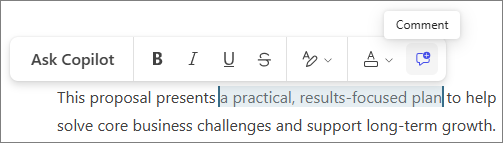
Tõstke tekst ujuva tööriistariba kuvamiseks esile ja seejärel valige nupp Kommentaar .
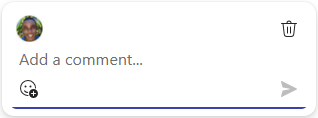
Sisestage kommentaaripaanile oma kommentaar ja seejärel valige selle edastamiseks Saada
 .
.
Näpunäide.
Kommentaaris kindlate inimeste sildistamiseks sisestage @ ja nende nimi.
Kommentaar kuvatakse lehe paremas servas. Kui te ei näe seda kohe, valige selle vaatamiseks  .
.
Kommentaari redigeerimine
Valige Toimingud
 Redigeeritava kommentaari paremas ülanurgas.
Vali nupp Redigeeri.
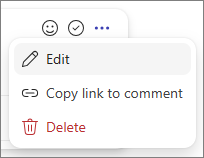
Tehke soovitud muudatused ja seejärel märkige nende edastamiseks ruut
 .
.
Kommentaarile vastamine
Lisage vastus kommentaari all olevale tekstiväljale, millele soovite vastata.
Edastuse saatmiseks valige Saada
.Näpunäide.
Kommentaari kaasatava emodži otsimiseks valige emodživalija ikoon.
Kommentaari kustutamine
Valige Toimingud
Redigeeritava kommentaari paremas ülanurgas.Valige käsk Kustuta.
Märkus.
Jutulõnga algse ülataseme kommentaari kustutamisel eemaldatakse kogu vestluse jutulõng.
Kommentaaride jutulõnga lahendamine
Libistage kursoriga üle kommentaari, mille soovite lahendada, ja seejärel valige ikoon Lahenda .

Vestluslõime ei saa täiendavaid kommentaare lisada.
Märkus.
Kommentaari või vestluse jutulõnga avamiseks ja täiendavate kommentaaride lisamise lubamiseks valige kommentaari või vestluse jutulõnga paremas ülanurgas ikoon Ava uuesti.
Veel võimalusi Copiloti lehediga töötamiseks
Microsoft 365 Copilot lehtede kasutamise alustamine