Võrgus olles on sellise kirja kirjutamine kiire ja lihtne.
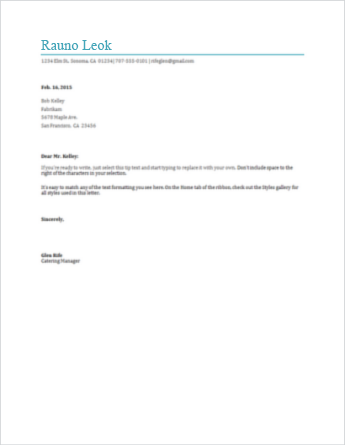
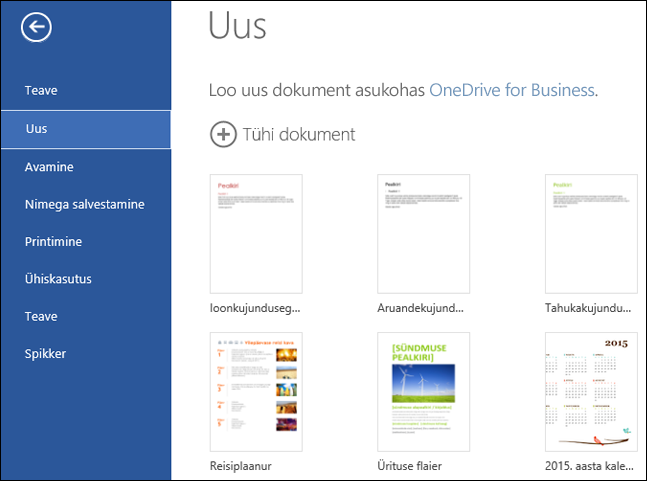
Valige üks meie kirjamallidestja avage see Wordi veebirakenduses, et see teie omaks muuta.
Näpunäide.: Kui olete juba Wordi veebirakendus, valige kirjamallide otsimine fail >Uusja seejärel klõpsake mallipiltide all nuppu Rohkem Office.com.
Kirja kirjutamise ajal soovite selle ilmselt ümber nimetada.
Kirja saatmine
Kui olete lõpetanud, printige see või saatke see elektrooniliselt välja. Seda saate teha nii, et täht on endiselt Wordi veebirakendus. Kirja pole vaja esmalt salvestada (seda on teie eest juba tehtud).
prindi;
Kirja printimiseks vajutage klahve Ctrl+P ning oodake, kuni kuvatakse dialoogiboks Printimine.
Märkus.: Kui dialoogiboksi Printimine ei kuvata, klõpsake kirja PDF-versiooni avamise linki. Seejärel saate PDF-programmis valida käsu Prindi.
Kirja lingi saatmine
Kirja elektroonilise versiooni puhul saate saata selle lingi.
-
Klõpsake ekraani ülaosas nuppu Ühiskasutus.
-
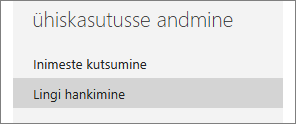
Klõpsake jaotises Anna ühiskasutusse käsku Hangi link.
-
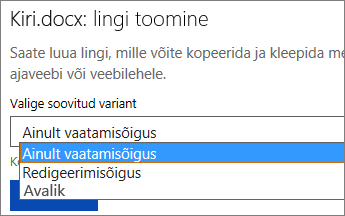
Tehke jaotises Valige soovitud variant valik Ainult vaatamisõigus.
-
Klõpsake käsku Loo link.
-
Klõpsake soovitud veebiaadressi selle valimiseks, ning kopeerige ja kleepige see meilisõnumisse, sõnumisse või postitusse.