Tõlkimisfunktsioon on praegu saadaval Word, Exceli, OneNote'i, Outlooki ja PowerPointi jaoks.
NB!
Funktsioon Tõlkeriist pole enam 21Vianeti käitatava Microsoft 365 jaoks saadaval.
Märkus.
Outlooki veebirakendus protseduurid on samad, mis uue Outlooki Windowsi versiooni protseduurid. Nende juhiste kuvamiseks valige ülal vahekaart Veeb.
Meilisõnumi tõlkimine Outlookis
Outlookis saate vajaduse korral tõlkida sõnu, fraase ja täissõnumeid. Samuti saate määrata Outlooki automaatselt tõlkima vastuvõetud sõnumeid mõnes muus keeles.
Kui saate meilisõnumi mõnes muus keeles, kuvatakse sõnumi ülaosas viip, milles küsitakse, kas soovite, et Outlook tõlgiks selle teie eelistatud keelde.

Kui saate meilisõnumi mõnes muus keeles, saate vastata kahel viisil.
- Valige sõnumis Käsk Tõlgi sõnum. Outlook asendab sõnumi teksti tõlgitud tekstiga.
Pärast sõnumi tõlkimist saate sõnumi algses keeles kuvamiseks valida käsu Kuva originaal või lülitada sisse automaatse tõlkimise , et tõlkida sõnumid alati teie eelistatud keelde. - Valige sõnumis Ära tõlgi kunagi. Outlook ei küsi teilt, kas soovite tulevikus selle keele sõnumeid tõlkida.
Kui Outlook mingil põhjusel neid suvandeid ei paku, valige lindil nupp Tõlgi või paremklõpsake sõnumit ja valige Tõlgi ja seejärel tõlgi sõnum.
- Valige menüüs Avaleht käsk Tõlgi>tõlgi sõnum.

Tõlkeeelistuste muutmiseks minge avalehele Tõlkeeelistuste kodutõlge >> .
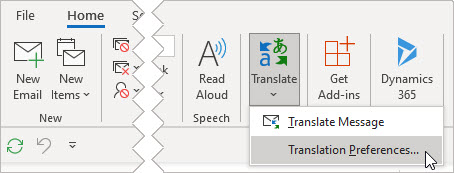
Siin saate määrata oma eelistatud keele.

Meilisõnumi osa tõlkimine
Sõnumist vaid pisut teksti tõlkimiseks valige see tekst ja paremklõpsake seda. Outlook kuvab tõlke sealsamas kuvatavas kontekstimenüüs.
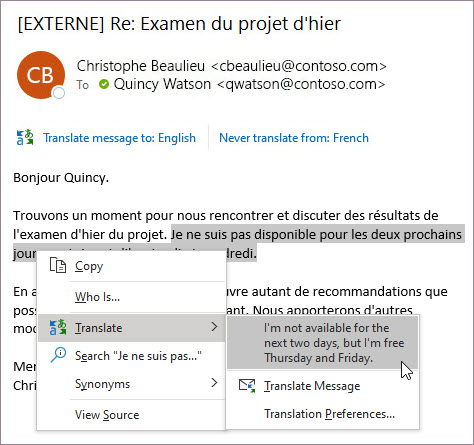
Meilisõnumi koostamisel saate ka valida teksti ja paremklõpsata, et tõlkida eelistatud keelde. Kui klõpsate tõlgitud teksti, saate selle lisada kirjutatavasse sõnumisse.

Lisateavet leiate teemast Outlooki uute tõlkefunktsioonide tutvustamine.
Märkus.
Automaattõlge ja nutikad tõlkesoovitused on saadaval ainult Exchange Online postkastide jaoks.
Microsoft 365 rakendus Word teeb selle lihtsaks
Kui avate Microsoft 365 rakendus Word dokumendi mõnes muus keeles kui Word installitud keeles, pakub Word nutikalt dokumenti teie eest tõlkida. Klõpsake nuppu Tõlgi ja teile luuakse uus masintõlgitud dokumendikoopia.

Wordis, Excelis või PowerPointis sõnade või fraaside tõlkimine
Tõstke dokumendis, arvutustabelis või esitluses esile lahter või tekst, mille soovite tõlkida.
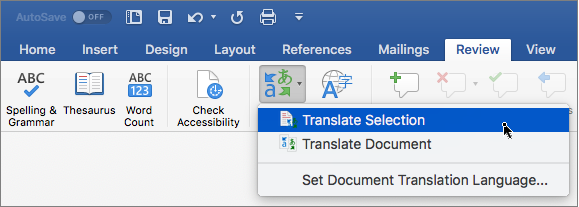
Valige Läbivaatus>.
Tõlkimiseks valige soovitud keel.
Valige Insert (Lisa). Tõlgitud teksti asendab teksti, mille alguses tõlkimiseks märkisite.
Märkus.
Excelis pole nuppu lisa. Teil tuleb 1. toimingus esile tõstetud tekst ise kopeerida ja kleepida.
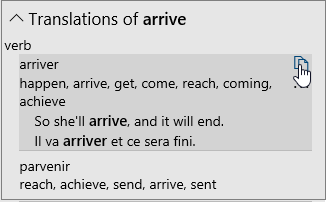
On võimalik, et kuvatakse mitme võimaliku tõlke loend. Tõlgitud üksuse laiendamisel kuvatakse kasutusnäide mõlemas keeles. Valige soovitud tõlge ja klõpsake nuppu Kopeeri.
See funktsioon on saadaval Microsoft 365 tellijatele ja Office 2021 . Translatori kasutamiseks peab teil olema ka Interneti-ühendus ja Office'i võrguteenusepõhised funktsioonid lubatud.
Tellijad saavad uusi funktsioone ja täiustusi kord kuus.
Kas te pole kindel, millist Office’i versiooni kasutate? Lugege artiklit Millist Office’i versiooni ma kasutan?.
See funktsioon pole praegu saadaval klientidele, kes kasutavad 21Vianeti käitatavat Microsoft 365.
Terve faili tõlkimine Word
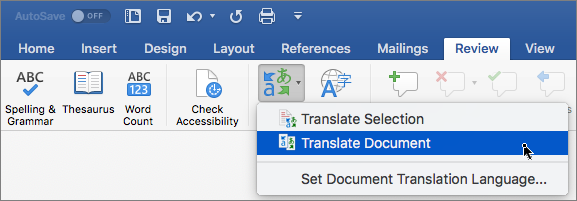
- Valige Tõlgi>>tõlgitud dokument.
- Tõlkimiseks valige soovitud keel.
- Klõpsake nuppu Translate (Tõlgi). Dokumendi tõlgitud koopia avatakse eraldi aknas.
- Tõlkeriista sulgemiseks klõpsake algses aknas nuppu OK.
See funktsioon on saadaval Microsoft 365 tellijatele ja Office 2021. Translatori kasutamiseks peab teil olema ka Interneti-ühendus ja Office'i võrguteenusepõhised funktsioonid lubatud.
Tellijad saavad uusi funktsioone ja täiustusi kord kuus.
Kas te pole kindel, millist Office’i versiooni kasutate? Lugege artiklit Millist Office’i versiooni ma kasutan?.
OneNote'is sõnade või fraaside tõlkimine
- Tõstke oma märkmetes esile tekst, mille soovite tõlkida.
- Valige Käsk Tõlgitõlgi>valitud tekst läbi>.
- Tõlkimiseks valige soovitud keel.
- Valige Insert (Lisa). Tõlgitud teksti asendab teksti, mille alguses tõlkimiseks märkisite.
Terve lehe tõlkimine OneNote'is
- Valige Tõlgitõlgitud>lehe läbivaatus>.
- Tõlkimiseks valige soovitud keel.
- Klõpsake nuppu Translate (Tõlgi). Tõlgitud leht lisatakse olemasoleva lehe alamleheks.
- Tõlkeriista sulgemiseks klõpsake algses aknas nuppu OK.
Tõlkekeele vahetamine
Kui soovite hiljem muuta dokumendi tõlkimise sihtkeelt või kui teil on vaja tõlkida dokument mitmesse keelde, valige menüüs Tõlgi käsk Sea dokumendi tõlkekeel või Tõlkeeelistused või valige menüüs Fail nupp Suvandid ja valige Keel.