
Märkus.
See artikkel kehtib ainult Office 365, mida käitab 21Vianet Hiinas.
Kas olete valmis microsoft 365 jaoks ette nähtud Office 2016 for Maci installima? Selles artiklis kirjeldatakse, kuidas seda teha.
Tingimused
Tarkvarakomplekti Office for Mac 2016 kasutamiseks peab teil olema:
Mac OS X 10.10 või uuem versioon
Üks järgmistest tellimustest:
- Office 365 Enterprise E3
- Microsoft 365 ettevõtterakendused
- Microsoft 365 Business Standard
- Microsoft 365 suurettevõtterakendused
- Microsoft 365 suurettevõtterakendused õppuritele
- Microsoft 365 suurettevõtterakendused haridustöötajatele
- Office 365 Midsize Business
- Office 365 Small Business Premium
Märkus.
Office 2016 for Mac for Office 365, mida käitab 21Vianet, Apple'i poe kaudu ei pakuta.
Office 2016 for Maci allalaadimine ja installimine
Logige Mac-arvutis sisse Office 365, mida käitab 21Vianet oma töö- või koolikontoga.
Avage Sätted Sätted
 >Office 365 Sätete>tarkvara.
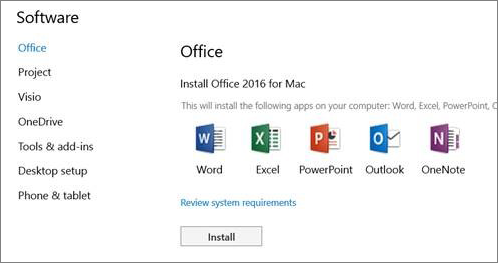
Installeripaketi allalaadimise alustamiseks valige lehe Tarkvara jaotises Office 2016 for Maci installimine nupp Installi .
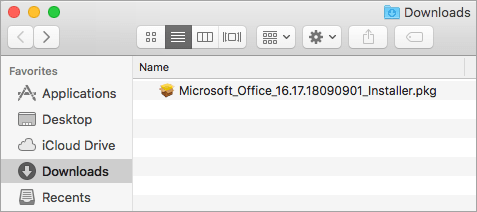
Kui allalaadimine on lõpule jõudnud, avage Finder, valige Allalaadimised ja topeltklõpsake Microsoft_Office_2016_Installer.pkg.
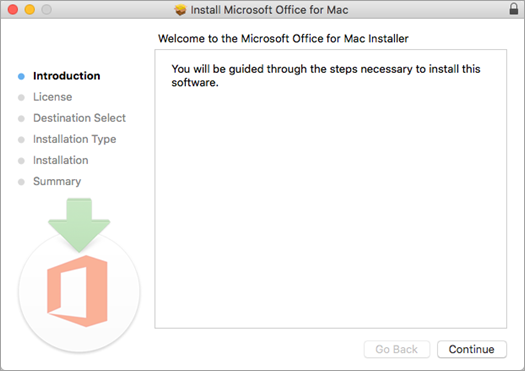
Installi alustamiseks valige installi esimesel ekraanil Jätka.
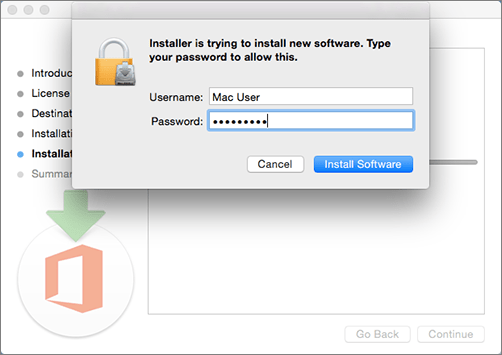
Installimise lõpuleviimiseks sisestage oma Mac-arvuti sisselogimisparool.
Kui Office 2016 for Mac on installitud, avaneb Word 2016 for Mac, et saaksite Office'i aktiveerida ja oma tellimuse kinnitada. Seda peate tegema ainult üks kord.
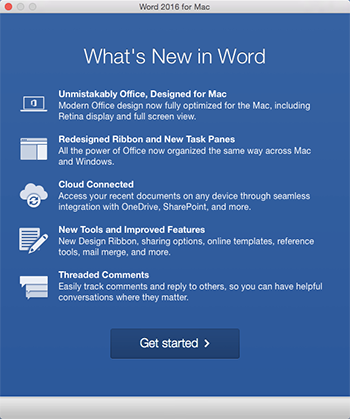
Vaadake üle Word 2016 for Maci kuva Mis on uut ja valige Alustamine.
Valige kuval Office’i aktiveerimiseks logige sisse nupp Logi sisse ja sisestage siis oma töö- või koolikonto andmed.
On võimalik, et pärast sisselogimist kuvatakse teile teatis, kus palutakse luba juurdepääsuks teie võtmekimpu salvestatud Microsofti identiteedile. Jätkamiseks valige Luba või Luba alati.
Järgmisel kuval valige oma Office'i installi ilme, valige Jätka ja seejärel valige rakenduse avamiseks ja Office 2016 for Maci aktiveerimise lõpuleviimiseks nupp Alusta Word kasutamist.
Kas vajate abi?
Kui te ei saa installimist pärast nende juhiste täitmist lõpule viia, pöörduge 21Vianeti tugimeeskonna poole.