
OneDrive’is failidega töötamine annab tugeva aluse ühiskasutuseks, koos redigeerimiseks ja koostööks. Ja nüüd saate OneDrive'i veebiportaali kaudu (nagu Office'i veebiväljaanne Office'i dokumente kommenteerida) kommenteerida ka muud tüüpi faile OneDrive'i veebirakenduses (nt PNG-d, JPG-d või PDF-failid).
Samuti saate oneDrive'is vaaturit kasutades kommenteerida (näiteks kui vaatate OneDrive'i vaaturi abil PDF-faili, saate kommentaaride lisamiseks kasutada üksikasjapaani ).
Failile kommentaaride lisamine
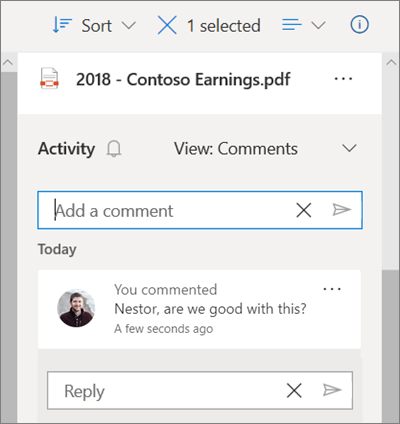
Saate lisada oma failidele kommentaare või neid, mida teised on teiega jaganud, kui nad on andnud teile faili redigeerimisõigused. Samuti saate vastata kommentaaridele, mille olete ise või teised lahkunud.
Valige loendist Files fail, kuhu soovite kommentaari jätta.
Paani Üksikasjad avamiseks valige paremas ülanurgas Teave Teave
 .
.Liikuge kerides paanil Üksikasjad jaotiseni Teatised ja tippige väljale Lisa kommentaar oma kommentaarid.
Kommentaarile vastamiseks tippige kommentaar selle all olevale väljale Vasta .Märkus.
Kommentaarile ei saa reapiire ega muud vormingut lisada. Samuti pole see @mention funktsioon kommentaaride jaoks saadaval.
Kommentaaride kustutamine
Saate kustutada kommentaarid failide kohta, mille olete teistele ühiskasutusse andnud või mida teised on teiega jaganud, kui nad on andnud teile faili redigeerimisõigused.
Valige loendist Files fail, kus soovite kommentaari kustutada.
Paani Üksikasjad avamiseks valige paremas ülanurgas Teave Teave
.Liikuge kerides paanil Üksikasjad jaotiseni Teatised ja klõpsake kustutatava kommentaari kõrval
 valige Kustuta.
Ettevaatust!
Kommentaari kustutamist ei saa tühistada.
Kui olete faili omanik, saate kustutada ka kõik failile jäänud kommentaarid. Kõigi kommentaaride kustutamiseks tehke järgmist.
Valige loendist Files fail, kuhu soovite kõik kommentaarid kustutada.
Paani Üksikasjad avamiseks valige paremas ülanurgas Teave Teave
.Klõpsake paani ülaservas faili nime kõrval nuppu Rohkem . Klõpsake
valige Kustuta kõik kommentaarid.
Kommentaaride keelamine
Kommentaarid on mitte-Office'i failitüüpide puhul vaikimisi lubatud. Kui olete faili omanik, saate keelata kommentaarid kõigi jaoks, kellele olete faili ühiskasutusse andnud, ja anda neile redigeerimisõigused.
Valige loendist Files fail, mille kommentaarid soovite lubada.
Paani Üksikasjad avamiseks valige paremas ülanurgas Teave Teave
.Klõpsake paani ülaservas failinime kõrval nuppu Rohkem OneDrive.com
valige Keela kommentaarid.Märkus.
Kommentaaride keelamisel peidetakse kommentaarid, mis on juba faili jäänud, kuid mida pole kohe eemaldatud. Kui lubate kommentaarid uuesti, kuvatakse need uuesti.
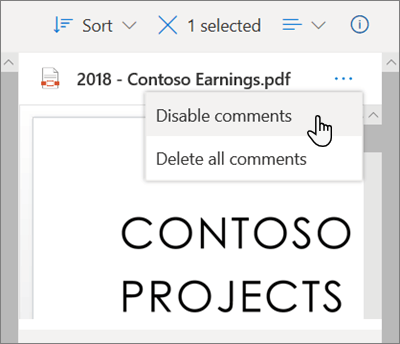
See lubab kommentaarid selle faili üksikasjade paani jaotises Teatised.
Luba kommentaarid
Kui olete faili omanik, saate kommentaarid lubada nii endale kui ka kõigile, kellele olete faili ühiskasutusse andnud, ja anda neile redigeerimisõigused.
Valige loendist Files fail, mille kommentaarid soovite lubada.
Paani Üksikasjad avamiseks valige paremas ülanurgas Teave Teave
.Klõpsake OneDrive.com paani ülaosas failinime kõrval olevat ikooni Rohkem
valige Luba kommentaarid.
See lubab kommentaarid selle faili üksikasjade paani jaotises Teatised.
Märkus.
Kommentaare saab vaadata ainult OneDrive'i Files vaate paanil Üksikasjad. Kui olete vaates Ühiskasutuses, ei kuvata paanil Üksikasjad kommentaare.
Kas vajate rohkem abi?

|
Tootetoe poole pöördumine Microsofti konto ja tellimustega seotud abi saamiseks külastage lehte Konto & Arveldusspikker. Tehnilise toe saamiseks avage Microsofti toe poole pöördumine, sisestage probleem ja valige Kasutajaabi. Kui vajate endiselt abi, valige juhiste saamiseks ja parima suvandini jõudmiseks Võtke ühendust kasutajatoega. |
|---|---|

|
Administraatorid Administraatorid peaksid vaatama OneDrive'i administraatorite võiOneDrive'i tehnikakogukonna spikrit või võtma ühendust Microsoft 365 ettevõtteversiooni toega. |