
Uusi Office'i dokumente saate luua otse OneDrive'is töö või kooli jaoks. Menüü Uus kuvamiseks on vaja komplekti Office Web Apps Server. Muul juhul on tegemist kaustaikooniga.
Kas te pole kindel, kus oma dokument luua? Lugege artiklit Kas failid tuleks salvestada OneDrive'i või SharePointi?
Valige Uus ja seejärel valige loodava dokumendi tüüp (nt Word, Excel või PowerPoint).
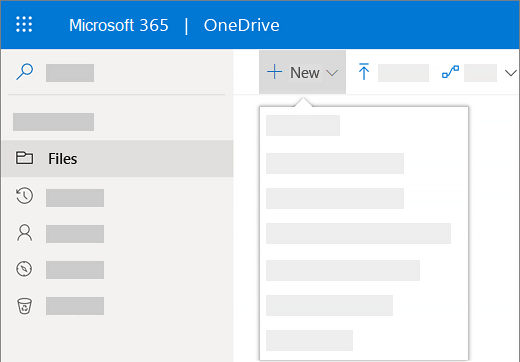
Uus dokument avatakse teie valitud veebiprogrammi Microsoft 365-s. Kui valite näiteks Word dokumendi, avaneb Word veebirakendus.Näpunäide.
Salvestamisnuppu pole, sest dokument salvestatakse automaatselt.
Dokumendi ümbernimetamiseks klõpsake tiitliribal selle nime, tippige uus nimi ja vajutage sisestusklahvi (Enter).
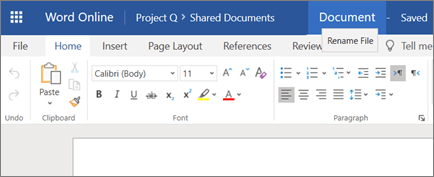
Kui olete lõpetanud ja soovite naasta faili salvestuskohta, klõpsake faili nime kõrval olevat oma nime.
(Või klõpsake dokumendi salvestuskohta naasmiseks brauseris nuppu Tagasi . Kui klõpsate nuppu Tagasi, klõpsake uue dokumendi faililoendis kuvamiseks nuppu Värskenda .)
Näpunäide.
Kui soovite juurdepääsu kõikidele rakenduse funktsioonidele, saate kasutada Office’i rakenduse täisversiooni. Näiteks klõpsake Word veebirakenduses nuppu Ava Word, et jätkata dokumendiga töötamist Word.

Dokumendi loomine Office'i töölauarakenduses
Samuti saate alustada Office'i töölauarakenduses (nt Word, Excel või PowerPoint) ning luua ja salvestada dokumendi otse OneDrive'i töö või kooli jaoks.
- Alustage dokumenti nagu tavaliselt Office'i töölauarakenduses (Fail>uus ja valige mall).
- Kui olete valmis dokumendi salvestama, klõpsake käskuSalvesta>nimega>OneDrive – TeieEttevõtteNimi. (nt OneDrive – Contoso).
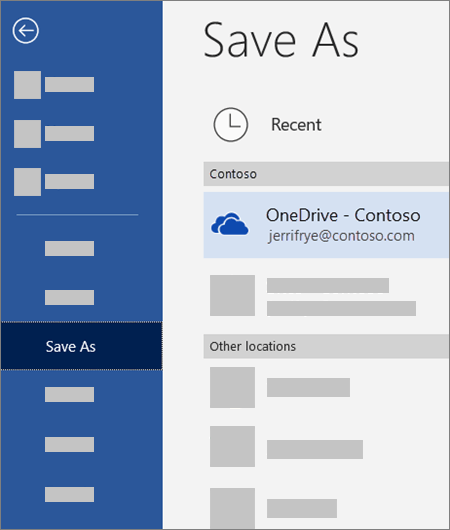
- Tippige faili nimi ja seejärel klõpsake nuppu Salvesta.
Näpunäide.
- Kui valikut OneDrive – TeieEttevõtteNimi ei kuvata, klõpsake käsku Lisa koht>Office 365 SharePoint. Seejärel logige Microsoft 365-sse sisse oma töö- või koolikontoga.
-

- Kui lisate OneDrive'i töö- või koolikonto jaoks ühes Office'i rakenduses kohana, saate salvestada faile kõigist Office'i rakendustest.
Kui olete Microsoft 365 sisse logitud ja teie tellimus sisaldab Office'it, saate installida töölauarakenduste uusima versiooni. Avage Microsoft 365 lehe ülaservas Sätted > Sätted Office 365 Sätete>tarkvara.