
Märkus.
See funktsioon antakse praegu välja OneDrive'i Androidi jaoks ja OneDrive iOS-i jaoks.
Mis on OneDrive'i optiline märgituvastus?
Optilise märgituvastus on nüüd sisse ehitatud OneDrive'i Androidi ja iOS-i mobiilirakendustesse, et saaksite teavet uuesti kasutada, kiirendada dokumendi töövooge ja hõlbustada sisu leidmist.
Saate juba prinditud PDF-is teksti esile tõsta, kuid nüüd saate skannitud PDF-ide teksti otsimiseks ja kopeerimiseks kasutada OneDrive'is optilise märgituvastuse funktsiooni.
OneDrive'i abil PDF-is teksti valimine, tuvastamine ja kopeerimine
- Avage OneDrive'i mobiilirakendus ja avage skannitud PDF, mida soovite otsida, esile tõsta või kopeerida.
- Puudutage pikalt (pikalt) lehel suvalist kohta.
- Kontekstimenüü kuvamisel puudutage valikut Tuvasta tekst.
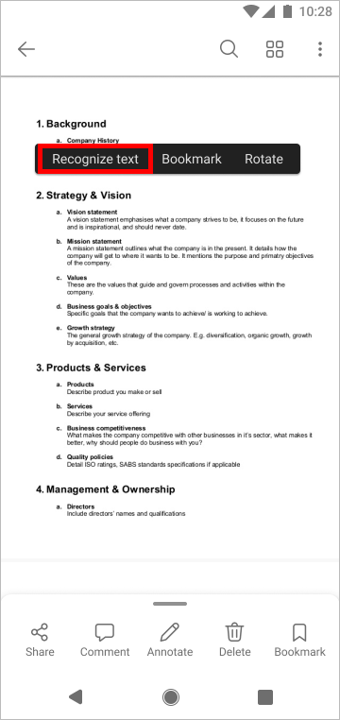
- Pärast optilise märgituvastuse lõpule viimist näete teadet: Tekst on nüüd valitav.
- Valige valitud tekst, mille soovite lõikelauale kopeerida.
Kas vajate rohkem abi?
Täiendav spikker OneDrive'i jaoks iOS-i ja Androidi jaoks

|
Tootetoe poole pöördumine Microsofti konto ja tellimustega seotud abi saamiseks külastage lehte Konto & Arveldusspikker. Tehnilise toe saamiseks avage Microsofti toe poole pöördumine, sisestage probleem ja valige Kasutajaabi. Kui vajate endiselt abi, valige juhiste saamiseks ja parima suvandini jõudmiseks Võtke ühendust kasutajatoega. |
|---|---|

|
Administraatorid Administraatorid peaksid vaatama OneDrive'i administraatorite võiOneDrive'i tehnikakogukonna spikrit või võtma ühendust Microsoft 365 ettevõtteversiooni toega. |