
Rakenduses Outlook for Mac saate luua malli, kasutades kliendi valmisjuhtelemente või lisandmoodulit Minu mallid .
Meilisõnumi salvestamine mallina
- Valige meilisõnum, mida soovite mallina kasutada.
- Valige Fail>salvesta mallina.
- Sisestage malli nimi (nt "Igakuine olek").
- Soovi korral sildi rakendamine Valikud on Punane, Sinine, Tähtis, Töö jne.

- Valige asukoht, kuhu soovite malli salvestada.
- Valige Salvesta.
Malli põhjal uue meilisõnumi loomine
- Valige Fail>uus>meilisõnum mallist.
- Valige malli asukoht ja nimi. Nimi lõpeb laiendiga .emltpl.
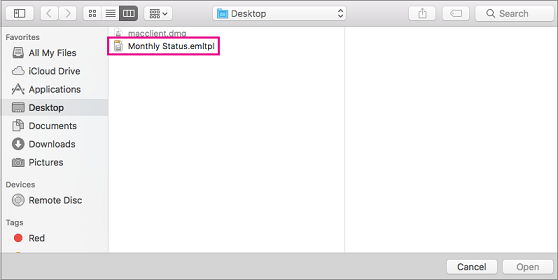
- Valige Ava.
- Lisage meilisõnumi sisu ja adressaadid ning klõpsake nuppu Saada.
Malli loomine lisandmooduli "Minu mallid" abil
NB!
- Lisandmoodum Minu mallid on saadaval Microsoft Exchange'i kontode jaoks.
- Lisandmoodl Minu mallid pole rakenduses Outlook for Mac avatud ühispostkastides saadaval. Ühispostkastides mallide loomiseks, kasutamiseks ja redigeerimiseks lugege teema Meilisõnumimalli loomine jaotist "Malli kättesaadavus ühispostkastides".
Valige Uus meilisõnum.
Valige lindil Minu mallid. See avab tööpaani.
Näpunäide.
Kui loendis pole minu malle , võib teie asutuses olla lisandmoodulid välja lülitatud. Abi saamiseks pöörduge oma administraatori poole.
Valige tööpaanil Minu mallid nupp +Mall.
Sisestage uue malli nimi väljale Pealkiri .
Sisestage õnnestunud väljale malliteade.
Valige Salvesta. Salvestatud mall kuvatakse nüüd tööpaanil Minu mallid .
Sisseehitatud kliendi juhtelementide süsteeminõuded
Outlook on Macis mallide loomiseks kasutatavad sisseehitatud klientrakenduse juhtelemendid on saadaval kogu maailmas:
- Microsoft 365 tellijad
- Outlook for Maci versiooni 15.35 (170610) ja uuema versiooniga kasutajad