
Märkus.
Järgmised juhised kehtivad Outlook for Maci pärandversiooni kohta.
Enamik kohandamisvõimalusi on saadaval Outlooki menüüribal ja lindil. Kui teil menüüriba pole, olete tõenäoliselt täisekraanrežiimis. Menüüriba nähtavaks muutmiseks libistage hiirekursoriga ekraani ülaserva lähedale või valige vasakus ülanurgas olev roheline nupp täisekraanrežiimist väljumiseks.

| Kuni... | Tee seda... |
|---|---|
| Mitme konto sõnumite kuvamine | Valige Kõik kontod ja seejärel Sisendkaust.
|
| Lindi kuvamine või peitmine | Valige Kuva>lint. |
| Külgriba kuvamine või peitmine (kaustapaan) | Valige Kuva>kõrvallugu. |
| Kaustade kuvamine või peitmine |
|
| Lugemispaani teisaldamine või peitmine |
|
| Sõnumiloendi sortimisjärjestuse muutmine | Valige Korralda>korraldusalus ja seejärel valige soovitud suvand. |
| Sõnumiloendi veergude valimine Saadaolevad veerud varieeruvad olenevalt loendiüksuste tüübist. |
Veerud toimivad kõige paremini, kui lugemispaan on peidetud või paigutatud üksuseloendi alla, seega valige Korralda>lugemispaan>all või Väljas. Valige Kuva>veerud ja seejärel valige veeru nimi. Praeguse vaate veerud tähistatakse märkega.
|
| Meilisõnumite korraldamine saatja järgi | Olenemata sellest, kas teie sõnumid on häälestatud kuvama küljel või all, saate meilisõnumeid saatja järgi korraldada, valides menüü Korraldaminemenüü Korraldusalus ja valides saatja.
Kui teie lugemispaan on häälestatud sõnumeid kuvama küljel, valige sõnumiloendi ülaosas menüü By ja seejärel valige Saatja. 
Kui teie lugemispaan on häälestatud kuvama sõnumeid allservas, paremklõpsake või juhtklahvi (Control) + klõpsake sõnumiveeru päisejaotises suvalist kohta ja seejärel valige Korraldusalus>saatja. 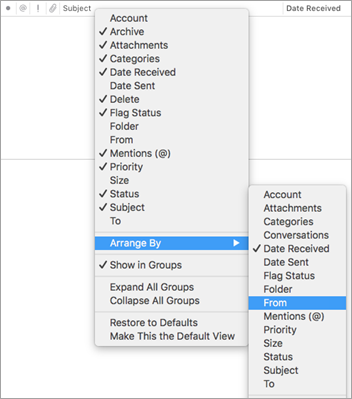
|
| Meilisõnumite filtreerimine lugemata, manuste või saatmiskuupäeva alusel | Valige Avakuvafilter> ja seejärel valige soovitud suvand. |
Korduma kippuvad küsimused
Kuidas muuta kaustaloendi ja meililoendi fondi suurust?
Juhised leiate artiklist Fondi suuruse muutmine rakenduses Outlook for Mac .
Kuidas nuppude suurust muuta?
Nuppude suurust ei saa muuta.
Kuidas lisada lindile nuppe?
Outlook for Maci pärandversioonis ei saa lindil nuppe lisada ega eemaldada.
Kuidas muuta lugemata sõnumite ilmet?
Lugemata sõnumid on tähistatud sinise punktiga ning neil on sinine kellaaeg ja kuupäev, kui lugemispaan on paigutatud üksuseloendi küljele. Kui lugemispaan on peidetud või paigutatud üksuseloendi alla, on nende tüüp paksus kirjas. Kui soovite loetud sõnumi mitteloetuks märkida, tehke järgmist.
- Valige sõnum.
- Vajutage ja hoidke hiirenuppu klõpsates all juhtklahvi (Control ).
- Valige Märgi mitteloetuks.
Kalendri kuvamine lugemispaanil
Kalendrit ei saa lugemispaanil kuvada. Kalendri vaatamiseks valige lehe allservas kalendrinupp.
