Proovige järele!
Sisendkausta korras hoidmine ja Outlooki veebirakendus korras hoidmine.
Kasuta korrastamisfunktsiooni
Valige meilisõnum.
Valige lindil Korrasta .

Valige, millal ja kuhu soovite valitud saatja meilisõnumid teisaldada. Näiteks saate kõik selle saatja sõnumid saata kindlasse kausta (isegi prügikasti) üheks korraks või edaspidiste sõnumite jaoks.
Valitud toimingu sooritamiseks valige OK .
Reeglite loomine
Paremklõpsake sõnumit ja valige Loo reegel.
Valige kaust, kuhu soovite kõik sellelt saatjalt või nendelt saatjatelt saabuvad meilisõnumid teisaldada, ja seejärel valige nupp OK.
Reegel rakendatakse kõigile sissetulevatele sõnumitele. Kui soovite reegli kohe sisendkaustas käivitada, märkige ruut Käivita see reegel kohe sisendkaustas.
Märkus.
Täiendavad reeglite kohandused aitavad teil Outlooki sõnumeid hallata teie jaoks loogilisel viisil.
Kaustade ja kategooriate kasutamine
- Valige meilisõnum.
- Valige Teisalda asukohta ja valige kaust.
Või valige Kategoriseeri ja valige kategooria.
Sisendkausta puhastamine
Valige meilisõnum.
Valige käsk Kustuta. Kui soovite seda hiljem kasutada, valige Arhiiviteenus.
Märkus.
Samuti võite paremklõpsata kaustu ja teha nende kaustadega hulgitoiminguid. Valige Tühjenda, Märgi kõik loetuks ja Määra poliitikad , et valida, millal kaustas olevad meilisõnumid automaatselt arhiivitakse.
Kasuta korrastamisfunktsiooni
Valige meilisõnum.
Valige lindil Korrasta .

Valige, millal ja kuhu soovite valitud saatja meilisõnumid teisaldada. Näiteks saate kõik selle saatja sõnumid saata kindlasse kausta (isegi prügikasti) üheks korraks või edaspidiste sõnumite jaoks.
Valitud toimingu sooritamiseks valige OK .
Reeglite loomine
Paremklõpsake sõnumit ja valige Reeglid>Loo reegel.
Valige kaust, kuhu soovite kõik sellelt saatjalt või nendelt saatjatelt saabuvad meilisõnumid teisaldada, ja seejärel valige nupp OK.
Reegel rakendatakse kõigile sissetulevatele sõnumitele. Kui soovite reegli kohe sisendkaustas käivitada, valige Rohkem suvandeid ja märkige ruut Käivita see reegel kohe sisendkaustas.
Märkus.
Täiendavad reeglite kohandused aitavad teil Outlooki sõnumeid hallata teie jaoks loogilisel viisil.
Sõnumite filtreerimine
Filtrite abil saate otsida sõnumit, mis põhineb ühel neist valmisotsingutest.
Valige Filter.
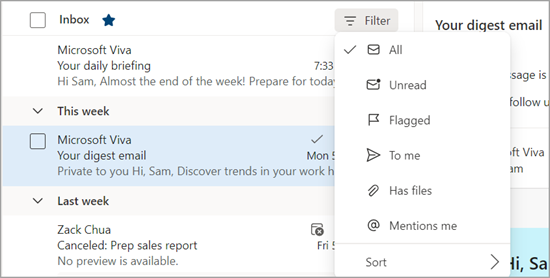
Valige soovitud suvand.
Järeltegevuste haldamine
Saate meilisõnumid lipuga märkida, et saadetavate sõnumite vastuseid jälgida. Samuti saate olla kindel, et saadetavatele sõnumitele vastate. Mõlemal juhul saate lisada meeldetuletusteatise.
Meilisõnumite märkimine järeltegevuseks
Valige meilisõnum.
Valige meilisõnumis või lindil Lipp/silt .

Valige, millal soovite selle meilisõnumi kohta meeldetuletust saada.
Kõigi lipuga märgitud sõnumite kuvamiseks valige Filter>Lipuga märgitud.
Meilisõnumite kinnitamine/eemaldamine
Kinnitamine võimaldab teil "kinni" meilisõnumid sisendkausta ülaserva jääda, nii et need ei satu kunagi läbi pragude. See on lihtne! Klõpsake sõnumis ikooni Kinnita , et liikuda sisendkausta ülaserva, kuni selle eemaldate.

Sisendkausta haldamine
Meilisõnumi loetuks märkimiseks paremklõpsake meilisõnumit ja valige rippmenüüst Märgi loetuks .
Meilisõnumi mitteloetuks märkimiseks paremklõpsake meilisõnumit ja valige rippmenüüst Märgi mitteloetuks .
Kui soovite meilisõnumile hiljem vastata, paremklõpsake meilisõnumit, valige Lükka edasi ja seejärel valige teile sobiv aeg. See peidab meilisõnumi teie sisendkaustas ja kuvab selle pärast valitud aega uue meilisõnumina, et saaksite sellele hõlpsalt vastata.

Meilisõnumi Arhiiviteenus
Kasutage Arhiiviteenus, kui soovite säilitada puhta sisendkausta, kuid ei soovi teatud meilisõnumeid kustutada. Erinevalt kustutatud sõnumitest saab arhiivitud sõnumeid otsida.
Valige üks või mitu sõnumit.
Tehke paremklõps.
Valige käsk Arhiiv.
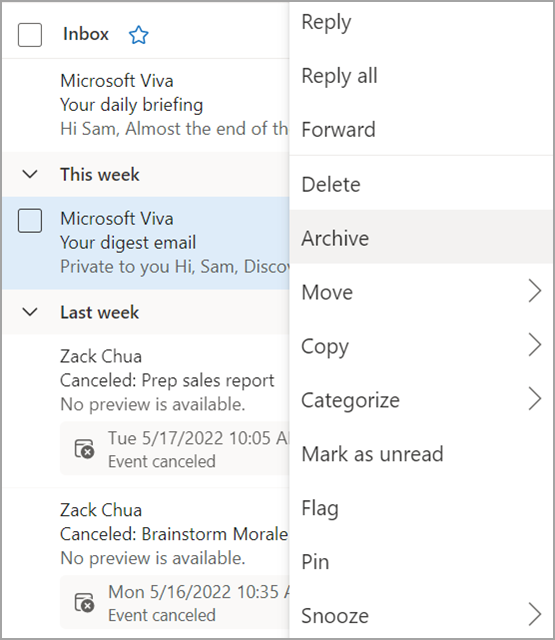
Teise võimalusena saate meilisõnumi arhiivimiseks valida lindil menüü Arhiiviteenus.

Kas soovite lisateavet?
Sisendkausta korraldamine Arhiiviteenus, korrastamise ja muude tööriistade abil Outlooki veebirakendus
Meilisõnumite haldamine Outlooki reeglite abil
Kategooriate kasutamine Outlooki veebirakenduses
Outlooki veebirakenduse kohta abi otsimine
Outlooki spikker & koolitus
Kiirjuhendite Office'i veebikomplekt
