
Kausta Mustandid või Väljundkaust kinni jäänud meilisõnumi vabastamiseks valige üks järgmistest jaotistest.
Outlookis kinni jäänud meilisõnumid
Kausta Välja kinni jäänud sõnumitega tegelemine
Kui sõnum jääb sisendkausta kinni, on kõige tõenäolisem põhjus suur manus.
Klõpsake nuppu Saada/võta töö vastu>ühenduseta režiimis.
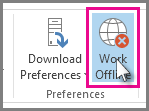
Klõpsake navigeerimispaanil nuppu Väljundkaust.
Siin saate teha järgmist.
- Kustutage sõnum. Lihtsalt valige see ja vajutage kustutusklahvi (Delete).
- Lohistage sõnum mustandite kausta, topeltklõpsake sõnumi avamiseks, kustutage manus (klõpsake seda ja vajutage kustutusklahvi (Delete).
Kui teile kuvatakse tõrketeade, et Outlook proovib sõnumit edastada, sulgege Outlook. Väljumiseks võib kuluda mõni hetk aega.
Näpunäide.
Kui Outlook ei sulgu, vajutage klahvikombinatsiooni Ctrl+Alt+Delete ja klõpsake nuppu Käivita tegumihaldur. Klõpsake tegumihalduris vahekaarti Protsessid , liikuge kerides allapoole jaotiseni outlook.exeja klõpsake nuppu Lõpeta protsess.
Pärast Outlooki sulgemist käivitage see uuesti ja korrake juhiseid 2–3.
Pärast manuse eemaldamist klõpsake nupu valiku tühistamiseks ja võrguühendusega töötamise jätkamiseks nuppu Saada/võta>töö vastu ühenduseta režiimis.
Näpunäide.
Sõnumid jäävad kausta Välja kinni ka siis, kui klõpsate nuppu Saada , kuid teil pole ühendust. Klõpsake nuppu Saada/võta vastu ja vaadake nuppu Tööta ühenduseta . Kui see on sinine, on ühendus katkenud. Ühenduse loomiseks klõpsake seda (nupp muutub valgeks) ja klõpsake nuppu Saada kõik.
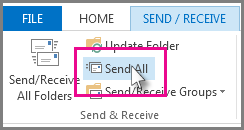
Meilisõnumit ei saa automaatselt saata
Tunnused
Kui saadate Microsoft Outlookis meilisõnumi, võib sõnum jääda kausta Välja, nagu on näidatud järgmisel joonisel.

Selle probleemi ilmnemisel jääb sõnum kausta Välja, kuni käivitate saatmis-/vastuvõtutoimingu käsitsi (nt vajutate klahvi F9 või valite saatmise või vastuvõtu).
Põhjus
See probleem võib ilmneda juhul, kui suvand Saada kohe, kui ühendus pole lubatud, nagu on näidatud järgmisel joonisel alates Outlook 2016.
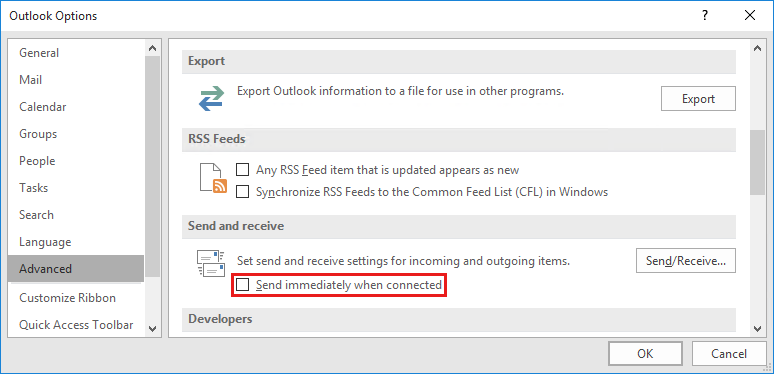
See säte on seotud järgmiste registriandmetega, nii et selle sätte saab konfigureerida ka administraator registri muutmise kaudu.
Lahendus
Suvandi Saada kohe pärast ühendamist uuesti lubamiseks tehke järgmist.
Outlook 2010 ja uuemad versioonid
- Valige Fail > Suvandid.
- Valige dialoogiboksis Outlooki suvandidnupp Täpsemalt.
- Lubage jaotises Saatmine ja vastuvõtmine kohe , kui ühendus on loodud.
- Klõpsake nuppu OK.
Outlook 2007 ja Outlook 2003
- Valige menüüs Tööriistad nupp Suvandid.
- Valige dialoogiboksis Suvandid vahekaart Meilihäälestus .
- Lubage jaotises Saatmine/vastuvõttkohe, kui ühendus on loodud.
- Klõpsake nuppu OK.
Märkus.
Kui te ei saa seda sätet uuesti lubada, kuna see on tuhm, hallatakse seda sätet rühmapoliitika abil. Sellisel juhul pöörduge oma administraatori poole, et see rühmapoliitika eemaldatakse.
Outlook hangub profiili laadimise ajal
PROBLEEM
Pärast esmavärskenduskanali versioonile 1905 (järk 11629.20196) või uuemale versioonile üleminekut võib Outlook profiili laadimisel hanguda või ei käivitu. Kui avate tegumihalduri, võite märgata, et teised Office’i protsessid on ootamatult kuvatud, kuigi te pole rakendust avanud. Kui te need protsessid lõpetate, võib olla Outlooki võimalik tavaliselt avada.
OLEK: LAHENDATUD
25. juunil 2019 tegi Outlooki meeskond selle probleemi lahendamiseks teenusesse muudatuse. Kui te seda probleemi ikka veel kogete, siis taaskäivitage Outlooki mitu korda, et see saaks teenuse muudatuse.
AJUTINE LAHENDUS
Probleemi lahendamiseks peate lõpetama kõik Office’i töötavad protsessid ja keelama võrgusolekufunktsioonid.
Tegumihalduris protsesside lõpetamine
- Paremklõpsake tegumiriba mis tahes kohas ja valige Tegumihaldur.
- Vahekaardil Protsessid otsige üles kõik Office’i protsessid.
- Valige Office’i protsess ja seejärel valige Lõpeta tegum. Korrake seda iga kuvatud Office’i protsessi puhul.
Outlooki võrgusolekufunktsioonide keelamine
Valige Outlookis Fail, >Suvandid>People
Tühjendage järgmiste suvandite märkeruudud, kui need on lubatud:
- Nime kõrval võrgusoleku kuvamine
- Kasutaja fotode kuvamine (kui need on olemas)
Valige OK ja taaskäivitage Outlook.
Märkus.
Võrgusolekufunktsiooni keelamine aitab probleemi leevendada. Kuid kui klõpsate Office’i rakenduse paremal ülanurgas asuval kontopildid või valite Fail | Konto, siis seanss avaneb ja tekitab uuesti probleemi.
Outlook on ühenduseta
Tunnused
Kui saadate Meilisõnumi Microsoft Outlooki kaudu, ei saadeta sõnumit kohe. Selle asemel jääb see kausta Välja. See probleem ei ilmne Outlooki käivitamisel turvarežiimis.
Põhjus
See probleem ilmneb siis, kui mõlemad järgmised üksused on tõesed:
Exchange'i meilikonto on konfigureeritud kasutama Exchange'i vahemälurežiimi.
Teil on Windowsi registris konfigureeritud järgmised andmed:
Outlook 2013, Outlook 2010 või Outlook 2007Võti: HKEY_CURRENT_USER\Software\Microsoft\Office\x.0\Outlook\Preferences
DWORD: LoadTransportProviders
Väärtus: 1Märkus Selles registri alamvõtmes vastab x.0 teie Outlooki versioonile (15.0 = Outlook 2013, 14.0 = Outlook 2010, 12.0 = Outlook 2007)
Lahendus
Selle probleemi lahendamiseks kasutage oma Microsoft Exchange Server postkasti jaoks võrgurežiimi profiili.
Märkus.
See meetod on ajutine lahendus. Püsiva paranduse leiate jaotisest "Lahendus".
Lahendus
Hoiatus. Kui muudate registrit registriredaktori või mõne muu meetodi abil valesti, võivad ilmneda tõsised probleemid. Võimalik, et peate nende probleemide tõttu opsüsteemi uuesti installima. Microsoft ei taga, et neid probleeme saab lahendada. Registri muutmise eest vastutate teie ise.
Selle probleemi lahendamiseks kustutage registrist LoadTransportProviders väärtus. Selleks tehke järgmist.
- Käivitage registriredaktor.
- Otsige üles ja valige järgmine registri alamvõti:
<HKEY_CURRENT_USER\Software\Microsoft\Office\x.0>\Outlook\PreferencesNote Selles alamvõtmes vastab x.0 teie Outlooki versioonile (15.0 = Outlook 2013, 14.0 = Outlook 2010, 12.0 = Outlook 2007). - Paremklõpsake väärtust LoadTransportProvidersDWORD ja seejärel klõpsake käsku Kustuta.
- Väljuge registriredaktorist.
Outlook.com kinni jäänud meilisõnumid
Meilisõnumeid ei saa Outlook.com
Kui teie meilisõnumeid ei saadu Outlook.com, kontrollige esmalt järgmist.
- Kontrollige, kas kinni jäänud meilisõnum on kaustas Mustandid või Välja .
- Kui sõnum sisaldab manust, mille maht ületab 25 MB, siis kustutage manus ja manustage väiksem fail või laadige fail OneDrive’i üles ja lisage sõnumile hoopis manuse juurde viiv link. Seejärel proovige sõnumit uuesti saata.
- Kui teie sisendkaust on täis, ei saa te uusi sõnumeid saata ega vastu võtta. Sisendkaustas ruumi tegemiseks proovige rämpspostikausta tühjendada, paremklõpsates valikut Rämpspost ja valides seejärel kausta Tühjenda.
- Kui kasutate Outlook.com kontomeili saatmiseks Outlooki PC- või Mac-arvuti versiooni, avage käsk Saada/võta vastu>kõik kaustad.