
Sümptomid
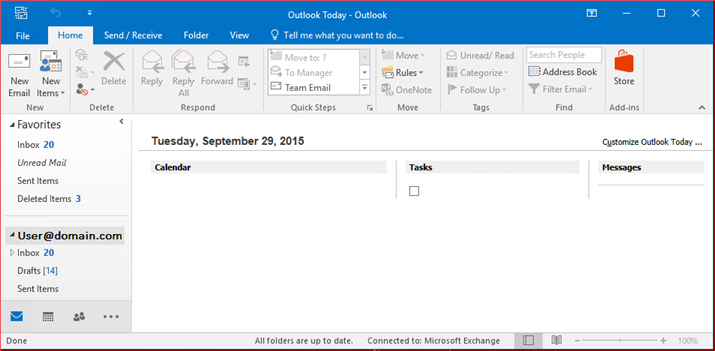
Microsoft Outlookis avate Outlooki täna ja näete, et jaotisepäistes (nt Calendar, Tööülesanded ja Sõnumid) ei kuvata mingit teavet. See stsenaarium kuvatakse järgmisel kuvatõmmisel:
Põhjus
See probleem ilmneb siis, kui üks järgmistest tingimustest on tõene:
- Poliitika Keela kõik lisandmoodulid, välja arvatud juhul, kui lisandmooduliloendis on spetsiaalselt lubatud , ilma erandina lisamata Outlook Today control GUID.
- FEATURE_BROWSER_EMULATION registrikirjes on Outlook.exe väärtus ja selle väärtuseks on seatud kas 00002AF9 või 00002AF8.
Lahendus
Probleemi lahendamiseks järgige põhjusega seotud juhiseid.
NB!
Järgige hoolikalt selle jaotise juhiseid. Kui muudate registrit valesti, võivad ilmneda tõsised probleemid. Enne selle muutmist varundage register probleemide ilmnemise korral taastamiseks .
Kui kasutatakse poliitikat "Keela kõik lisandmoodulid, kui see pole lisandmoodulite loendis spetsiaalselt lubatud" , siis tehke järgmist.
Sulgege Outlook.
Käivitage registriredaktor. Selleks tehke vastavalt oma Windowsi versioonile ühte järgmistest.
- Windows 10: paremklõpsake või puudutage pikalt nuppu Start ja seejärel valige dialoogiboksi Käivita avamiseks Käsk Käivita.
- Windows 8: vajutage dialoogiboksi Käivita avamiseks klahvikombinatsiooni Windowsi klahv + R.
- Windows 7 või Windows Vista: klõpsake nuppu Start ja seejärel dialoogiboksi Käivita avamiseks käsku Käivita.
Tippige regedit.exe ja vajutage sisestusklahvi (Enter).
Otsige üles ja valige järgmine alamvõti:
HKEY_LOCAL_MACHINE\Software\Microsoft\Windows\CurrentVersion\Policies\Ext\CLSIDValige Redigeeri ja seejärel valige Uus stringiväärtus. Sisestage väärtuse nimena järgmine tekst ja vajutage sisestusklahvi (Enter):
{0468C085-CA5B-11D0-AF08-00609797F0E0}Topeltklõpsake väärtust {0468C085-CA5B-11D0-AF08-00609797F0E0} . Sisestage väljale Väärtuseandmed väärtus 1 või 2.
1 = Määratud lisandmoodus on lubatud
2 = Määratud lisandmoodž on lubatud ja kasutajad saavad lisandmoodulit lisandmoodulihalduri kaudu hallata.Registriredaktorist väljumiseks valige menüüs Fail käsk Välju .
Märkus.
Kui registriväärtus asub taru Poliitikad all, võib selle konfigureerida Rühmapoliitika. Sel juhul taastatakse algne väärtus, kui seda poliitikat arvutis värskendatakse. Administraator peab selle sätte muutmiseks poliitikat muutma.
Kui FEATURE_BROWSER_EMULATION alamvõti sisaldab Outlook.exe väärtust
Sulgege Outlook.
Käivitage registriredaktor. Selleks tehke oma Windowsi versiooni jaoks üks järgmistest toimingutest.
- Windows 10: paremklõpsake või puudutage pikalt nuppu Start ja seejärel valige dialoogiboksi Käivita avamiseks Käsk Käivita.
- Windows 8: vajutage dialoogiboksi Käivita avamiseks klahvikombinatsiooni Windowsi klahv + R.
- Windows 7 või Windows Vista: klõpsake nuppu Start ja seejärel dialoogiboksi Käivita avamiseks käsku Käivita .
Tippige regedit.exe ja vajutage sisestusklahvi (Enter).
Otsige registriredaktoris olenevalt Windowsi ja Outlooki installide versioonidest üles järgmised alamvõtmed ja valige need.
- 32-bitise Windowsi puhul, kus töötab 32-bitine Outlook või 64-bitine Windows, kus töötab 64-bitine Outlook, tehke järgmist.
HKEY_CURRENT_USER\Software\Microsoft\Internet Explorer\Main\FeatureControl\FEATURE_BROWSER_EMULATION\
HKEY_LOCAL_MACHINE\Software\Microsoft\Internet Explorer\Main\FeatureControl\FEATURE_BROWSER_EMULATION\ - 64-bitise Windowsi puhul, kus töötab 32-bitine Outlook, tehke järgmist.
HKEY_CURRENT_USER\Software\Microsoft\Internet Explorer\Main\FeatureControl\FEATURE_BROWSER_EMULATION\
HKEY_LOCAL_MACHINE\Software\Wow6432Node\Microsoft\Internet Explorer\Main\FeatureControl\FEATURE_BROWSER_EMULATION\
- 32-bitise Windowsi puhul, kus töötab 32-bitine Outlook või 64-bitine Windows, kus töötab 64-bitine Outlook, tehke järgmist.
Otsige üles väärtusOUTLOOK.exe ja paremklõpsake seda ning valige käsk Muuda.
Sisestage väljale Väärtuseandmedväärtus 2711 ja seejärel valige jaotises Alus väärtus Kuueteistkümnendand. Kui olete lõpetanud, valige OK.
Märkus.
Kuueteistkümnendaluse väärtus on 2711 (kümnendarvu väärtus on 10001). Nii kuvatakse see registriredaktoris.

Sulgege registriredaktor.
Teise võimalusena saate väärtuseandmed muuta selliseks väärtuseks, mis probleemi ei põhjusta, või väärtuse kustutada.
Selle registriväärtuse ümberkonfigureerimise kohta leiate lisateavet artikli Interneti-funktsioonide juhtelemendid (B.) jaotisest Brauseri emuleerimine. C).
Veel teavet
Olemasoleva poliitika värskendamine
Outlooki lisandmoodulite haldamiseks konfigureeritud olemasoleva poliitika värskendamiseks tehke järgmist.
Käivitage Rühmapoliitika redaktor.
Jaotises Kasutaja konfiguratsioon laiendage jaotis Haldusmallid, laiendage jaotist Windowsi komponendid, Internet Explorer ja turbefunktsioonid.
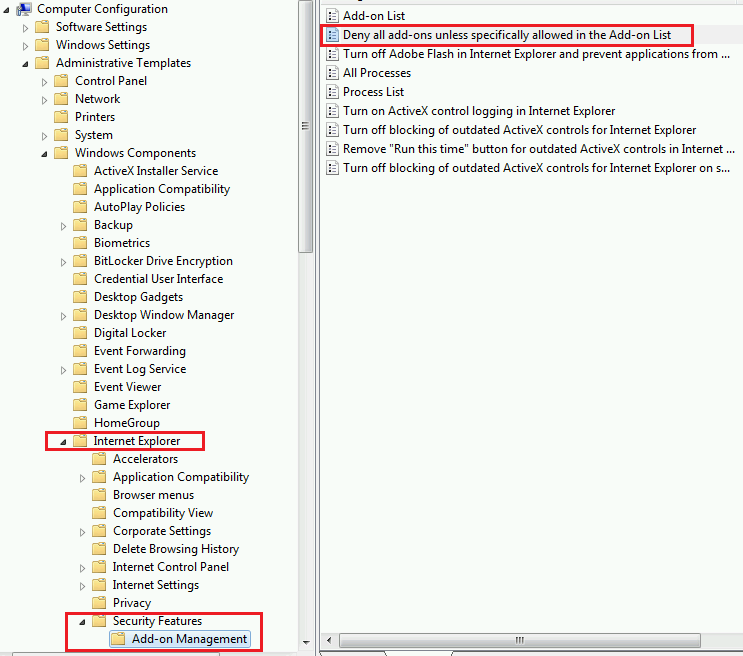
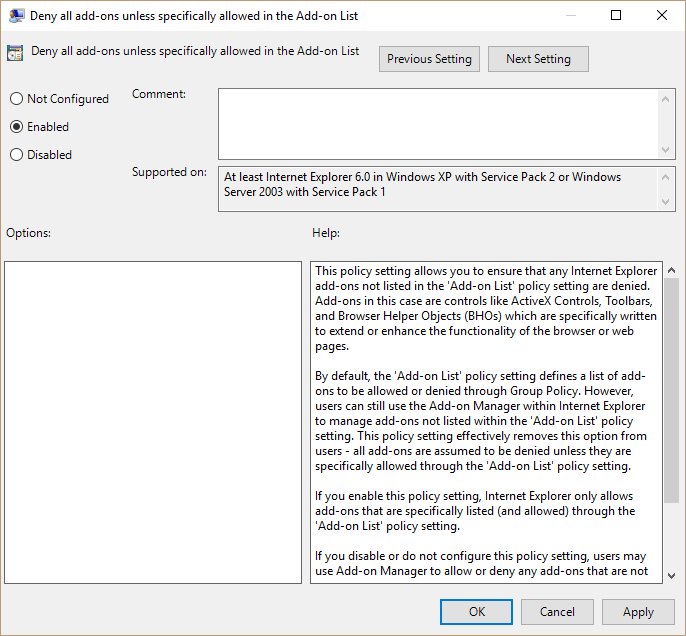
Topeltklõpsake jaotises Lisandmoodulihaldus käsku Keela kõik lisandmoodulid, kui see pole lisandmoodulite loendis konkreetselt lubatud.
Veenduge, et poliitika oleks lubatud, ja seejärel valige OK.
Märkus.
Kui see poliitika pole lubatud, juurutatakse varem käsitletud registriandmed tõenäoliselt klientarvutitesse muul viisil kui Rühmapoliitika.
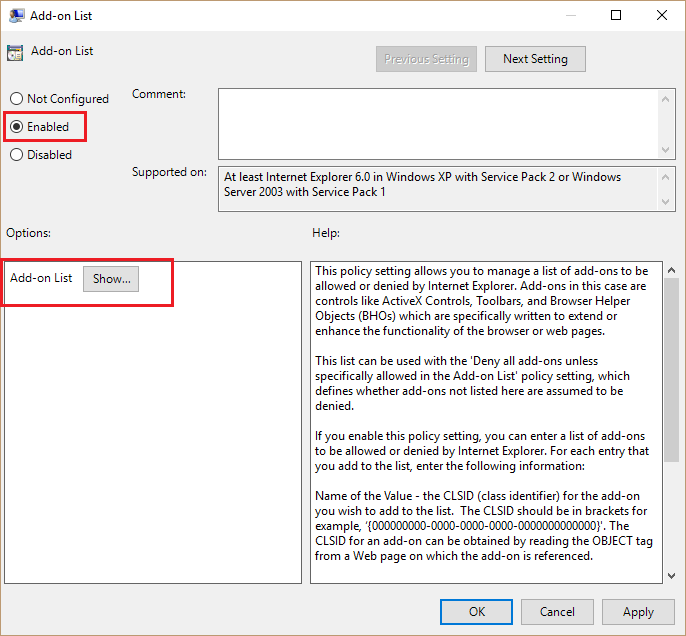
Topeltklõpsake Rühmapoliitika redaktoris lisandmooduliloendi poliitikat.
Valige Lubatud ja seejärel valige Kuva.
Kasutage järgmist teavet.
Kirje nimi: {0468C085-CA5B-11D0-AF08-00609797F0E0}
Väärtus:
1 = Määratud lisandmoodus on lubatud
2 = Määratud lisandmoodž on lubatud ja kasutajad saavad lisandmoodulit lisandmoodulihalduri kaudu hallata.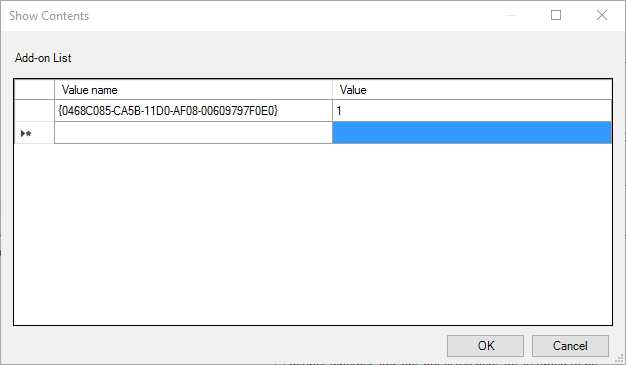
Väljumiseks klõpsake ülejäänud kuvadel nuppu OK .