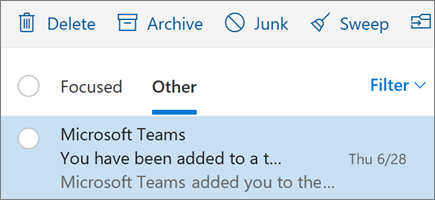
Sõnumite esiletoomine fookustatud sisendkausta abil
Fookustatud sisendkaust sordib teie meilisõnumid kahele vahekaardile: Fookustatud sõnumitele, mida te kõige tõenäolisemalt loete, ja Muu .
Fookustatud sisendkausta sisselülitamiseks toimige järgmiselt.
- Valige Sätted Sätted
 >Fookustatud sisendkaust.
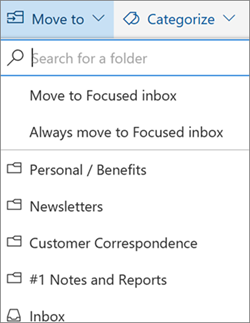
Meilisõnumi ühelt vahekaardilt teisele teisaldamiseks tehke järgmist.
- Valige vahekaart Fookustatud või Muud.
- Valige sõnum, mille soovite teisaldada. Valige tööriistaribal Teisaldateisalda asukohta>... või Teisalda alati asukohta...
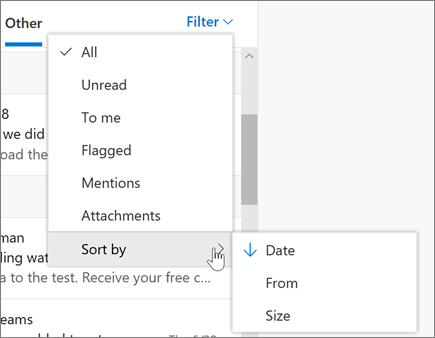
Filtrite kasutamine sõnumite sortimiseks ja kuvamiseks
Filtrite abil saate määrata, millised meilisõnumid kuvatakse.
- Valige Filter.
- Tehke oma valik.
Sõnumite kuvamine vestlustena või ükshaaval
Omavahel seotud sõnumite ühe vestluse või jutulõngana kuvamiseks tehke järgmist.
- Valige Sätted Sätted .
- Tehke jaotises Vestlusvaade vestlusena kuvatavate sõnumite kohta üks järgmistest valikutest.
- Uusimad sõnumid üleval
- Uusimad sõnumid all
Sõnumite eraldi kuvamiseks tehke järgmist.
- Valige Sätted Sätted .
- Tehke jaotises Vestlusvaade valik Väljas.

Reegli loomine
Reeglite abil saate automatiseerida saabuvate meilisõnumitega seotud tegevusi (nt teatud meilisõnumite kindlasse kausta teisaldamine).
- Teatud meilisõnumi jaoks reegli loomiseks tehke järgmist.
- Paremklõpsake seda ja valige Loo reegel.... Samuti võite valida Rohkem suvandeid (...) ja valida Loo reegel.
Olemasoleva reegli redigeerimiseks tehke järgmist.
- Valige Sätted Sätted
 .
.
- ValigeMeilireeglid>.
- Valige muudetava reegli kõrval redigeerimisreegel .
- Tehke soovitud muudatused.
- Valige Salvesta.

Sõnumi arhiivimine
Postkasti puhtana hoidmiseks saate arhiivida sõnumid, millele olete vastanud või reageerinud, aga mida te ei soovi kustutada ega kausta teisaldada.
- Valige mõni sõnum.
- Paremklõpsake ja klõpsake siis käsku Arhiivi.
Või valige tööriistaribal Arhiiviteenus.
Arhiivitud üksused jäävad lihtsalt otsitavateks nii otsinguvälja kaudu kui ka kaustas Arhiiv.