
Tarbetu meili funktsioon teisaldab teie ebaolulise tähtsusega sõnumid sisendkaustast välja, et saaksite hõlpsalt olulisi sõnumeid otsida. Tarbetu meili funktsioon analüüsib teie e-posti kasutamise harjumusi ja määrab teie varasema käitumise põhjal, milliseid sõnumeid te soovite tõenäoliselt ignoreerida. Seejärel teisaldatakse sõnumid kausta Tarbetu, kus saate need hiljem üle vaadata.
NB!
Tarbetu meili funktsiooni kasutamiseks on teil vaja järgmist.
- Meilikonto Exchange'i serveris.
- Microsoft 365.
Tarbetu meili kausta otsimine
- Valige Outlook for Maci vasakpoolsel paanil oma Exchange'i konto. Selle nimi võib olla teie ettevõtte (nt Contoso) järgi.
- Sõnumite kuvamiseks valige kaust Tarbetu .
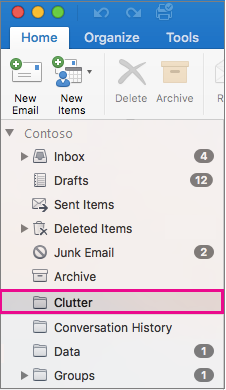
Kui te ei näe kaustaloendis valikut Tarbetu, võib põhjus olla selles, et tarbetu meili funktsioon pole sisse lülitatud. Juhised leiate teemast Tarbetu meili funktsiooni sisselülitamine .
Tarbetu meili funktsiooni sisselülitamine
Tarbetu meili funktsiooni sisse- ja väljalülitamise säte on teenusekomplektis Microsoft 365, seega peate sisse logima Outlooki veebirakendus oma töö- või koolikontoga.
- Klõpsake Outlooki veebirakendus nuppu Sätted,
 >Meil.
 - Klõpsake vasakpoolsel paanil jaotises Suvandid nuppu Tarbetu meili>automaattöötlus>.
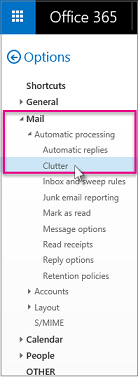
- Valige parempoolsel paanil jaotises Tarbetu käsk Eralda tarbetu meilina tuvastatud üksused ja seejärel klõpsake nuppu Salvesta.

Tarbetu meili funktsiooni väljalülitamine
- Klõpsake Outlooki veebirakendus nuppu Sätted, >Meil.
- Klõpsake vasakpoolsel paanil jaotises Suvandid nuppu Tarbetu meili>automaattöötlus>.
- Tühjendage parempoolsel paanil jaotises Tarbetu märkeruut suvandi Tarbetuna tuvastatud üksuste eraldamine kõrval ja seejärel klõpsake nuppu Salvesta.
Aidake tarbetu meili funktsioonil oma eelistusi kiiremini tundma õppida
Nii tarbetu meil kui ka rämpspost filtreeritakse enne sisendkausta jõudmist. Võimaliku rämpspostina tuvastatud sõnumid teisaldatakse automaatselt kausta Rämpspost ja potentsiaalselt ohtlik sisu (nt lingid või manustatud programmid) keelatakse. Seejärel töötleb Outlook reegleid (kui olete need häälestanud). Lisateavet reeglite kohta leiate teemast Reegli loomine rakenduses Outlook for Mac.
Siis analüüsib tarbetu meili funktsioon ülejäänud sõnumeid ja filtreerib teie varasema käitumise põhjal välja need sõnumid, mida te tavaliselt ignoreerite või millele te ei vasta.
Teatud inimestelt pärit sõnumeid ei tuvastata kunagi tarbetuks:
- teie ise;
- Kõik teie haldusahelas olevad isikud, kui olete Microsoft 365 ärikasutaja.
- Teie otsesed aruanded, kui olete Microsoft 365 ärikasutaja.
Et aru saada, mida te üldjuhul ei loe, jälgib tarbetu meili funktsioon näiteks järgmisi sõnumi omadusi:
- saatja;
- Kas olete vestluses osalenud?
- Kas olete ainus adressaat
- tähtsus.
Kui teie lugemisharjumused muutuvad, õpib ja kohandub tarbetu meili funktsioon. Tarbetu meili funktsioonil võib kuluda mõni päev, et teie eelistustega täielikult kohaneda, kuna süsteem jälgib teie valikuid ja kasutab teavet tulevikus sarnaste sõnumite tuvastamiseks. Kuid saate aidata tarbetu meili funktsioonil teie valikuid kiiremini tundma õppida.
- Kui näete sõnumit, mis saadeti teie kausta Tarbetu kogemata, valige meilisõnum ja lohistage see sisendkausta või mõnda teise kausta Sisse.
- Kui näete sisendkaustas vähetähtsat meilisõnumit, valige see ja lohistage see tarbetu meili kausta.