Tabeli, veergude või ridade suuruse reguleerimine on tavaliselt sama lihtne kui kursoriga lohistamine. Soovi korral saate sisestada ka kindla suuruse.
Tabeli veerulaiuse või rea kõrguse muutmine
Klõpsake tabelit, mis sisaldab veergu või rida, mille suurust soovite muuta.
Tehke ühte või mõlemat järgmistest.
Veeru laiuse muutmiseks viige kursor selle veeru äärisele, mille suurust soovite muuta, ja kui kursor muutub  Lohistage veerg paremale või vasakule.
Rea kõrguse muutmiseks viige kursor selle rea äärisele, mille suurust soovite muuta, ja seejärel, kui kursor muutub  Lohistage rida üles või alla.
Märkus.
- Ridade ja veergude suuruse muutmiseks saate valida ka jaotise Lahtri suurus suvandid. Sisestage menüü Tabeli paigutus jaotises Lahtri suurus väljadele Kõrgus ja Laius soovitud suurus.
- Lahtri minimaalne kõrgus sõltub tabelilahtri teksti fondi suurusest.
Tabeli suuruse muutmine
Tabeli suuruse muutmiseks lohistage
Klõpsake tabelit, mille suurust soovite muuta.
Osutage tabeliääris suurusepidemele ja seejärel, kui kursor muutub  Tabeli suurendamiseks või vähendamiseks klõpsake ja lohistage pidet. Suurusepide on tabeli nurkades ja külgedel kuvatav täppide kobar.
Pange tähele järgmist.
- Tabeli kõrguse ja laiuse vahelise sama suhte säilitamiseks selle suuruse muutmisel vajutage tõstuklahvi (Shift) ja hoidke seda all, lohistades samal ajal tabeli suurust.
- Tabeli slaidi keskel hoidmiseks vajutage juhtklahvi (Ctrl) ja hoidke seda lohistamise ajal all, et muuta tabeli suurust.
- Kui muudate tabeli slaidi jaoks liiga suureks, klõpsake tabeli algse suuruse taastamiseks
 tagasi.
Mingi kindla tabelisuuruse sisestamine
- Klõpsake tabelit, mille suurust soovite muuta.
- Valige lindil menüü Tabeli paigutus ja sisestage jaotises Tabeli suurus väljadele Kõrgus ja Laius soovitud suurus.

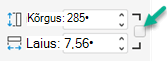
Tabeli kõrguse ja laiuse sama suhte säilitamiseks selle suuruse muutmisel märkige ruut Lukusta proportsioonid .
Tabeli teisaldamine
- Klõpsake tabelit, mida soovite teisaldada.
- Viige kursor tabeli välisääristele (kuid mitte punktidele) ja kui kursor muutub
 klõpsake ja lohistage tabeli teisaldamiseks äärist.
Näpunäide.
Tabeli teisaldamiseks ja sellest duplikaadi loomiseks vajutage juhtklahvi (Ctrl) ja hoidke seda tabeli lohistamise ajal all.
Tabeli veerulaiuse või rea kõrguse muutmine
Klõpsake tabelit, mis sisaldab veergu või rida, mille suurust soovite muuta.
Tehke ühte või mõlemat järgmistest.
Veeru laiuse muutmiseks viige kursor selle veeru äärisele, mille suurust soovite muuta, ja kui kursor muutub Lohistage veerg paremale või vasakule.
Rea kõrguse muutmiseks viige kursor selle rea äärisele, mille suurust soovite muuta, ja seejärel, kui kursor muutub Lohistage rida üles või alla.
Märkus.
- Ridade ja veergude suuruse muutmiseks saate valida ka jaotise Lahtri suurus suvandid. Sisestage menüü Tabeli paigutus jaotises Lahtri suurus väljadele Kõrgus ja Laius soovitud suurus.
- Lahtri minimaalne kõrgus sõltub tabelilahtri teksti fondi suurusest.
Tabeli suuruse muutmine
Tabeli suuruse muutmiseks lohistage
Klõpsake tabelit, mille suurust soovite muuta.
Osutage tabeliääris suurusepidemele ja seejärel, kui kursor muutub Tabeli suurendamiseks või vähendamiseks klõpsake ja lohistage pidet. Suurusepide on tabeli nurkades ja külgedel kuvatav täppide kobar.
Pange tähele järgmist.
- Tabeli kõrguse ja laiuse vahelise sama suhte säilitamiseks selle suuruse muutmisel vajutage tõstuklahvi (Shift) ja hoidke seda all, lohistades samal ajal tabeli suurust.
- Tabeli slaidi keskel hoidmiseks vajutage juhtklahvi (Ctrl) ja hoidke seda lohistamise ajal all, et muuta tabeli suurust.
- Kui muudate tabeli slaidi jaoks liiga suureks, klõpsake tabeli algse suuruse taastamiseks tagasi.
Mingi kindla tabelisuuruse sisestamine
- Klõpsake tabelit, mille suurust soovite muuta.
- Valige lindil menüü Tabeli paigutus ja seejärel sisestage soovitud suurus väljadele Kõrgus ja Laius .
Tabeli kõrguse ja laiuse sama suhte säilitamiseks selle suuruse muutmisel märkige ruut Lukusta proportsioonid .
Tabeli teisaldamine
- Klõpsake tabelit, mida soovite teisaldada.
- Viige kursor tabeli välisääristele (kuid mitte punktidele) ja kui kursor muutub klõpsake ja lohistage tabeli teisaldamiseks äärist.
Näpunäide.
Tabeli teisaldamiseks ja sellest duplikaadi loomiseks vajutage juhtklahvi (Ctrl) ja hoidke seda tabeli lohistamise ajal all.
Tabeli veerulaiuse või rea kõrguse muutmine
Klõpsake tabelit, mis sisaldab veergu või rida, mille suurust soovite muuta.
Tehke ühte või mõlemat järgmistest.
Veeru laiuse muutmiseks viige kursor selle veeru äärisele, mille suurust soovite muuta, ja kui kursor muutub Lohistage veerg paremale või vasakule.
Rea kõrguse muutmiseks viige kursor selle rea äärisele, mille suurust soovite muuta, ja seejärel, kui kursor muutub Lohistage rida üles või alla.
Märkus.
- Ridade ja veergude suuruse muutmiseks saate valida ka jaotise Lahtri suurus suvandid. Sisestage menüü Tabeli paigutus (klassikalisel lindil) jaotises Lahtri suurus väljadele Kõrgus ja Laius soovitud suurus.
- Lahtri minimaalne kõrgus sõltub tabelilahtri teksti fondi suurusest.
Tabeli suuruse muutmine
Tabeli suuruse muutmiseks lohistage
- Klõpsake tabelit, mille suurust soovite muuta.
- Osutage tabeliääris suurusepidemele ja seejärel, kui kursor muutub Tabeli suurendamiseks või vähendamiseks klõpsake ja lohistage pidet. Suurusepide on tabeli nurkades ja külgedel kuvatav täppide kobar.
Kui muudate tabeli slaidi jaoks liiga suureks, klõpsake menüüs Avaleht, et taastada tabeli algsuurus
Mingi kindla tabelisuuruse sisestamine
- Klõpsake tabelit, mille suurust soovite muuta.
- Valige klassikalisel lindil menüü Tabeli paigutus ja sisestage jaotise Tabeli suurus väljadele Kõrgus ja Laius soovitud suurus.
Tabeli kõrguse ja laiuse sama suhte säilitamiseks selle suuruse muutmisel märkige ruut Lukusta proportsioonid .
Tabeli teisaldamine
- Klõpsake tabelit, mida soovite teisaldada.
- Viige kursor tabeli välisääristele (kuid mitte punktidele) ja kui kursor muutub klõpsake ja lohistage tabeli teisaldamiseks äärist.
Näpunäide.
Tabeli teisaldamiseks ja sellest duplikaadi loomiseks vajutage juhtklahvi (Ctrl) ja hoidke seda tabeli lohistamise ajal all.
Lisateave
Teksti suuna ja paigutuse määramine PowerPointis kujundis või tekstiväljal
