
PowerPointi veebirakendus salvestab teie töö automaatselt pilveteenusesse OneDrive.
(Seda tüüpi microsoft 365 toimingut nimetatakse sageli nimega salvestamiseks, kuid Microsoft 365 veebirakenduste puhul on selleks Salvesta koopia või Laadi alla nimega.)
Muusse asukohta (nt arvuti või USB-mäluseadmesse) salvestamiseks või koopia salvestamiseks klõpsake allpool mõnda protseduuri pealkirja ja järgige juhiseid.
Soovitud teema jaotisse liikumiseks ja üksikasjalike juhiste vaatamiseks valige allpool mõni pealkiri.
Esitluse koopia salvestamine arvutisse
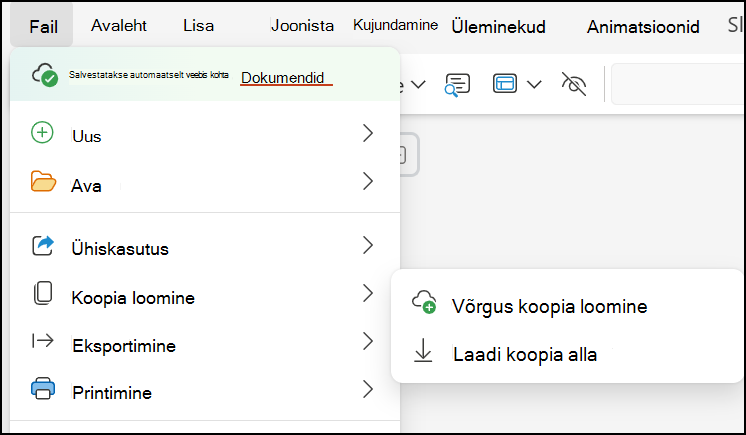
Valige lindi menüüs Fail käsk Loo koopia ja seejärel valige paremal kuvatavate suvandite paanil Laadi koopia alla.
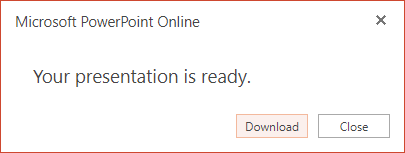
Dialoogiboks kinnitab, et koopia on arvutisse allalaadimiseks valmis. Jätkamiseks valige Laadi alla .
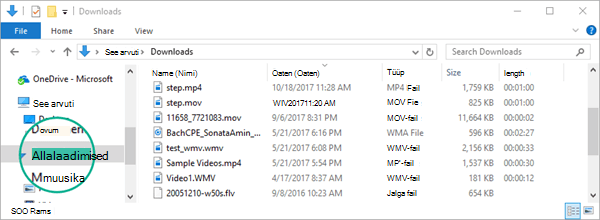
Vaikimisi kopeeritakse fail teie arvuti kausta Allalaaditavad failid .
Brauser aitab teil faili arvutisse allalaadimise lõpule viia. See, kuidas see täpselt välja näeb, sõltub kasutatavast brauserist.
Esitluse koopia salvestamine OneDrive'i töö või kooli või SharePointi jaoks
See funktsioon on saadaval ainult Microsoft 365 töö- või koolikontoga inimestele.
(See funktsioon pole saadaval, kui kasutate Internet Exploreri versiooni 7.)
Valige lindi menüüs Fail käsk Salvesta koopia.
Valige avataval paanil Salvesta koopia käsk Salvesta koopia.
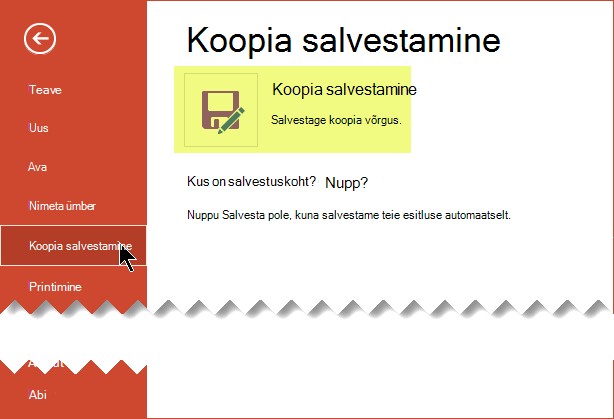
Salvestamise vaikeasukoht on praegune kaust, kuhu algne esitlus on salvestatud. Kui nõustute selle asukohaga, peate väljal Nimi määratud nime muutma.
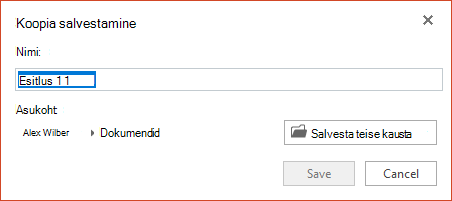
Kui soovite faili talletada mõnes muus asukohas, pole nime muutmine vajalik. Valige salvestamine mõnda muusse kausta , et muuta kausta, kuhu fail salvestatakse.
Otsige dialoogiboksis Kausta navigeerimine üles soovitud kaust ja valige seejärel Salvesta.

|
Mõned mitte-Microsofti võrguteenused (nt Dropbox) ei paku samu salvestussuvandeid nagu Microsoft 365 veebirakendus. Kui mõnda siin kirjeldatud suvandit ei kuvata, on põhjus selles, et teie võrgusalvestussüsteem ei luba seda. |
|---|