
Saate kirjakooste abil muuta kõigi loendis olevate kasutajate sildid kiiremaks. Häälestuseks kulub pisut aega, kuid korraga saate printida kõik sildid. Samuti saate salvestada sildi häälestuse, et seda kasutada järgmisel korral, kui soovite silte printida.
Valige siltidele vastav mall
Kui teil on sildipakk kindla tootenumbriga, otsige selle toote malli.
- Klõpsake nuppu Fail>uus ja tippige otsinguväljale tootjanumber (nt Avery 8871).
- Valige mall, vaadake kirjeldust ja veenduge, et see töötab sildi tootenumbriga, ja klõpsake nuppu Loo.
Sildipublikatsiooni ühendamine aadressiloendiga
Järgmiseks tuleb ühendada sildileht andmeallikaga. Andmeallikas on fail, mis sisaldab teie aadressiloendit.
Saate kasutada oma Outlooki kontakte või aadressiloendit, mis on Exceli arvutustabelis või Accessi andmebaasis. Kui teil pole veel loendit, saate selle Publisheris tippida.
Kui teil pole veel loendit
Alustuseks koguge teave kõigi soovitud inimeste kohta oma aadressiloendisse.
Publisheris klõpsake nuppu Postitused>Valige adressaadid>Tippige uus loend.

Tippige esimesse ritta loendi esimese isiku teave.

Näpunäide.
Publisheris veergude muutmiseks klõpsake nuppu Kohanda veerge . Seejärel saate loendi veerge lisada, kustutada, ümber nimetada ja järjestada.
Kui olete sisestanud kogu selle isiku teabe, vajutage nuppu Uus kirje ja tippige loendisse järgmise isiku teave.
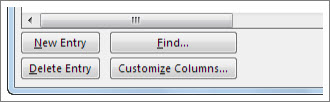
Kui olete kõik oma loendisse lisanud, klõpsake nuppu OK.
Tippige dialoogiboksi Aadressiloendi salvestamine väljale Faili nimi aadressiloendi nimi ja valige kaust, kuhu soovite loendi salvestada.
Kui teil on aadressiloend juba olemas
- Klõpsake nuppu Postitused>Vali adressaadid.
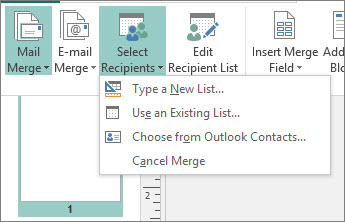
- Kui loend asub arvutustabelis või andmebaasis, klõpsake käsku Kasuta olemasolevat loendit, liikuge sirvides loendit sisaldava failini, klõpsake seda ja klõpsake nuppu Ava. (Kui teil palutakse valida tabel, klõpsake nuppu OK.)
- Kui soovite oma Outlooki kontakte kasutada, klõpsake nuppu Vali Outlooki kontaktide hulgast, klõpsake soovitud kontaktikausta ja seejärel nuppu OK.
Kaasatavate adressaatide valimine
Kui kasutate olemasolevat loendit või Outlooki kontakte, kaasab Publisher kõik failis või kontaktikaustas olevad inimesed. Võib-olla soovite oma projekti puhul seda loendit kitsendada.
- Klõpsake nuppu Redigeeri adressaadiloendit.
- Märkige dialoogiboksis Kirjakooste adressaadid ruudud nende inimeste kõrval, keda soovite kaasata, ja tühjendage nende inimeste ruudud, keda te ei soovi seekord kaasata.

Kaasatavate inimeste leidmise hõlbustamiseks saate loendit sortida või filtreerida.
Loendiüksuste sortimine
Klõpsake väljal Kirjakooste adressaadid selle veeru päist, mille alusel soovite sortida.
Kui soovite näiteks loendi kuvada tähestikulises järjestuses perekonnanimede järgi, siis klõpsake veerupäist Perekonnanimi.Näpunäide.
Mitme asja järgi sortimiseks (nt osariigi ja linna järgi) klõpsake dialoogiboksi Kirjakooste adressaadid jaotises Adressaadiloendi piiritlemine nuppu Sordi. Valige dialoogiboksis Filtreerimine ja sortimine , mille alusel soovite sortida.
Märkige ruudud nende inimeste kõrval, keda soovite kaasata, ja tühjendage nende inimeste ruudud, keda te ei soovi seekord kaasata.

Loendiüksuste filtreerimine
Klõpsake filtreeritava veeru päise kõrval olevat noolt.
Üldise filtri kuvamiseks klõpsake nuppu (Tühjad) või (Mittetühikud ). Kui soovite filtreerida millegi konkreetsema alusel (nt ainult kindlas linnas elavad inimesed), klõpsake nuppu (Täpsem) ja täitke filtreeritava sisu väljad.
Näpunäide.
Väljal Filtreerimine ja sortimine saate filtreerida ka mitme asja alusel.
Märkige ruudud nende inimeste kõrval, keda soovite kaasata, ja tühjendage nende inimeste ruudud, keda te ei soovi seekord kaasata.
Kõigi kirjete uuestikuvamiseks klõpsake nuppu (Kõik).
Aadresside lisamine siltidele
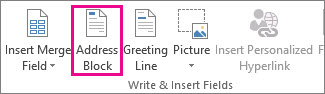
Klõpsake nuppu Postituste>aadressiplokk.
Valige, kuidas soovite nime kuvada.
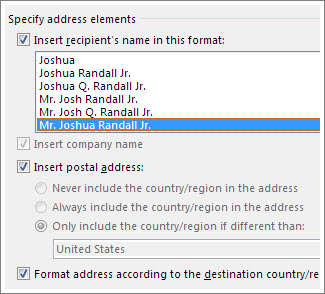
Näpunäide.
Veendumiseks, et Publisher leiab teie loendist nimed ja aadressid, klõpsake nuppu Vastenda väljad. Veenduge, et soovitud väljad kuvataks loendis. Kui soovitud väli on vastendatud, klõpsake selle välja ripploendit ja seejärel loendi sellele veerule vastavat veerunime.
Klõpsake nuppu OK.
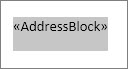
Publisher lisab teie publikatsioonile kirjakoostevälja. Kui olete kooste lõpetanud, asendab Publisher selle välja aadressiga igal sildil.Märkus.
Kui loote muud tüüpi silte ja soovite lisada erinevat teavet, klõpsake nuppu PostitusedLisa koosteväli> ja klõpsake lisatava teabe nime.
Aadresside vormindamine
- Valige publikatsioonis väli Aadressiplokk koos selle algus- ja lõpumärkidega.
- Klõpsake nuppu Tekstiväljariistad: Vorming ja valige soovitud font, fondi suurus ja fondi värv .
Siltide eelvaade
Nüüd saate enne kooste käivitamist kontrollida, kuidas teie sildid välja näevad.
- Klõpsake nuppu Tulemuste eelvaade ja seejärel nooli, et veenduda siltide soovitud ilmes.
Näpunäide.
Andmeallikas mõne kindla kirje otsimiseks ja eelvaate kuvamiseks klõpsake nuppu Otsi adressaati, tippige otsitav kirje väljale Otsi kirjet ja klõpsake nuppu Otsi järgmine.
Märkus.
- Kui näete nime, mille soovite koostest välja jätta, saate selle siiski eemaldada, klõpsates käsku Välista see adressaat.
- Kui märkate, et teil on vale loend, klõpsake nuppu Redigeeri adressaadiloendit ja sortige või filtreerige soovitud loendi toomiseks.
Siltide printimine
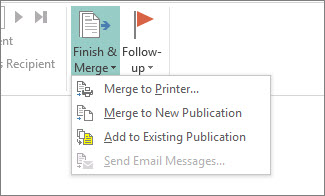
- Klõpsake nuppu Valmis & Ühenda printeriga>.
- Veenduge, et jaotises Sätted oleks Publisheris kirjas Mitu lehekülge lehel.
- Klõpsake nuppu Prindi.
Sildihäälestuse salvestamine hilisemaks kasutamiseks
Pärast kooste lõpuleviimist salvestage sildifail, et saaksite seda uuesti kasutada.
- Klõpsake nuppu Salvesta>nimega.
- Klõpsake kohta, kuhu soovite sildifaili salvestada, ja seejärel klõpsake nuppu Sirvi.
- Tippige väljale Faili nimi oma sildipublikatsiooni nimi ja klõpsake nuppu Salvesta.
Sildifail jääb aadressiloendiga seotuks. Siltide uuesti loomiseks avage fail ja klõpsake nuppu Jah , kui Publisher palub teil ühenduse säilitada. Seejärel, kui soovite muuta, milliseid inimesi või üksusi koostesse kaasata, klõpsake sortimiseks, filtreerimiseks ja valimiseks nuppu Redigeeri adressaadiloendit .