
Postkaartide printimine kahepoolselt prinditava printeriga (kahepoolne)
Paberilehe mõlemale poolele printimiseks toimige järgmiselt.
- Klõpsake nuppu Prindi.>
- Klõpsake loendis Printer printerit, mida soovite kasutada.
- Valige jaotises Sätted käsk Prindi mõlemale lehepoolele – Pööra lehti pikast servast.

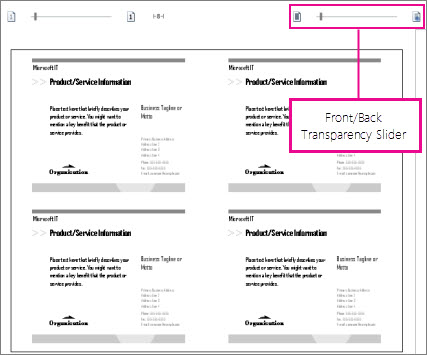
- Kasutage paanil Eelvaade liugurit Esi-/tagaosa läbipaistvus , et veenduda, et postkaartide esi- ja tagakülg on mõlemad paremal küljel. Kui pole, siis muutke 3. juhises toodud suvandiks Mõlemale lehepoolele printimine – lehtede ümber pööramine lühikesele servale
Publikatsiooni printimine kahepoolset printimist mittetoetava printeriga
- Klõpsake nuppu Prindi.>
- Klõpsake loendis Printer printerit, mida soovite kasutada.
- Esimese lehe printimiseks tippige väljale Lehed väärtus 1 ja klõpsake nuppu Prindi.
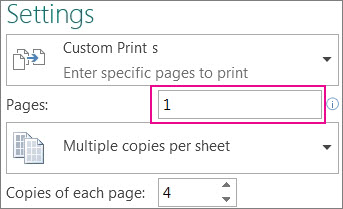
- Esimese külje printimisel pöörake leht ümber, sisestage see uuesti printerisse ja printige teine külg, tippides leheväljale arvu 2 .
Märkus.
Kui printer ei toeta kahepoolset printimist ja kui kasutate aadressi või muu teabe publikatsiooni ühendamiseks kirjakoostet, peate enne printimist looma kaks eraldi Publisheri faili, üks publikatsiooni iga külje jaoks.