
Enamik kliente on tänulikud sagedasti külastatavates poodides ja restoranides– mitte ainult nime järgi, vaid ka eelistuste järgi. Näiteks võidakse neid tervitada ühega järgmistest.
"Mäletad, kuidas sa palusid meil teada anda, kui uued näidised tulevad? Nad on siin ja meil on need teie lemmikvärvis!"
"Ma olen salvestanud teie lemmiktabeli teie jaoks ja lõhe, mida te viimati nii palju nautisite, on täna erimenüüs."
Miks isikupärastada?
Tavaliselt meeldib klientidele meelde jätta ja aidata – kui mitte mingil muul põhjusel, sest nad saavad seda, mida nad soovivad, kiiremini. Selline isiklik tähelepanu loob kliendilojaalsuse. Kui poed ja restoranid jälgivad klientide huvisid, reageerivad kliendid tavaliselt sinna naastes ja kulutades rohkem aega ja raha.
Postitused võivad töötada samamoodi. Kui lisate postitusse sisu, mis lahendab klientide huvid, pööravad kliendid märksa tõenäolisemalt tähelepanu ja vastavad neile.
Vajaliku klienditeabe kogumine
On selge, et klientide huvide ja omaduste jälgimine võib olla keeruline ülesanne. Peate koguma teavet, salvestama selle sellises vormis, mida on lihtne leida, ja filtreerima seda omaduste järgi, mis on teie ettevõtte jaoks loogilised ja mis aitavad teil postitusinvesteeringust võimalikult palju kasu saada. Mida täpsemalt saate kindlaks teha kliendid, kellel on ühised huvid, seda suurem on teie investeeringu tõenäoline tasuvus.
Microsoft Office Publisher saab teid aidata. Kliendiandmed saate sisestada andmebaasi, mille loote otse Microsoft Publisheris või muudes programmides (nt Excel, Outlook, Outlook koos Ärikontaktide halduriga ja Access). Samuti saate kasutada ostetavaid loendeid (nt Microsofti loendikoostur loendeid).
Pärast teabe kogumist saate seda analüüsida, et selgitada välja, millised on teie parimad kliendid, rühmitada kliente nende läheduste järgi ja isikupärastada oma postitusi, et juhtida tähelepanu nende konkreetsetele huvidele.
Andmefaili häälestamine
Publikatsioonidele lisatavad aadressid ja isikuandmed peavad olema pärit kuskilt. Seepärast ongi hulgipostituse ettevalmistamise esimeseks sammuks häälestada andmefail, mis sisaldab teie klientide kontaktteavet. Andmefaili jaoks saate kasutada Microsoft Office Exceli töölehte, Microsoft Office'i Word tabelit, Microsoft Office Accessi andmebaasi või isegi Microsoft Office Outlooki kontaktikausta. Postitusloend luuakse sellest andmefailist.
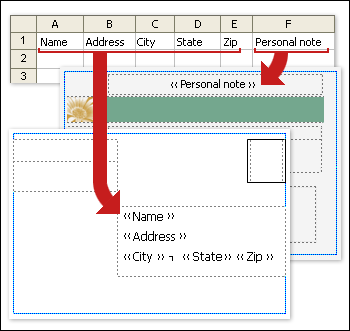
Andmefaili häälestamisel pidage meeles järgmisi punkte (loendit lugedes vaadake järgmist pilti, mis kujutab Exceli töölehe veerge ja koostevälju postkaardi kahel küljel):
- Teabetüübid veergudes Iga andmefaili veerg vastab ühele teabeühikule, mille soovite publikatsioonile lisada. Kui soovite näiteks igale prinditavale postkaardi koopiale lisada kliendi aadressi ja isikliku märkuse, peavad andmefailis olema veerud nime, postiaadressi, linna, osariigi, sihtnumbri ja isikliku märkuse kohta.
- Üks kirje rea kohta Iga andmefaili rida sisaldab publikatsiooni ühele eksemplarile saadetavat teavet. Näiteks kogu Exceli töölehe 2. reas olev teave saadetakse kliendile 1 saadetavale postkaardile, kogu 3. reas olev teave saadetakse kliendile 2 saadetavale postkaardile jne.
- Publikatsiooni väljade lisamine Andmefailis oleva teabe kasutamiseks tuleb publikatsioonis paigutada väljad – üks väli iga teabelõigu jaoks, mida soovite kuvada. Näiteks kui soovite printida igale postkaardi koopiale nime, postiaadressi, linna, osariigi, sihtnumbri ja isikliku märkuse, peab postkaardipublikatsioon sisaldama iga teabekildu jaoks eraldi välja.
Näpunäide.
Kui soovite ühendada pildid publikatsioonidesse, mida kavatsete saata, peab andmefail sisaldama veergu, mis sisaldab pildifaili nime andmeid. Iga selle veeru rida peaks sisaldama konkreetse pildi failinime, näiteks Firstphoto.jpg. Kui pildid ei asu andmeallikaga samas kaustas, kaasake iga pildi tee.
Aadressiploki ja tervituse lisamine
Nii infolehe trükitud aadressiplokk (mitte kinnine postitussilt) kui ka kliendi nime sisaldav tervitus on lihtsad isikupärastamismeetodid, mis näitavad, et teie postitus on mõeldud just igale adressaadile.
Nime, aadressi ja muu teabega aadressiploki lisamine
Klõpsake menüü Postitused jaotises Väljade kirjutamine & Lisa väljad nuppu Aadressiplokk.
Klõpsake dialoogiboksis Aadressiploki lisamine kaasatavad aadressielemendid ning seejärel klõpsake nuppu OK.
Märkus.
Kui andmeallika andmeväljade nimed ei vasta nende väljade nimedele, mida Publisher kasutab aadressiploki jaoks, peate võib-olla klõpsama dialoogiboksis Aadressiploki lisamine nuppu Vastenda väljad. Valige dialoogiboksi Väljade vastavus ripploendist Publisheri väljadele vastavad andmeallika väljad.
Tervitusväljendi lisamine
Klõpsake menüü Postitused jaotises Väljade kirjutamine & Lisa väljad nuppu Tervitusväljend.
Valige dialoogiboksis Tervitusväljendi lisamine tervitusväljendi vorming, mis sisaldab tervitust, nimevormingut ja järgmist kirjavahemärki. Või tippige igale tekstiväljale uus kirje.
Sisestage tekst, mida soovite kuvada juhul, kui Publisher ei saa adressaadi nime tõlgendada (nt kui andmeallikas ei sisalda adressaadi ees- ega perekonnanime, vaid ainult ettevõtte nime).
Klõpsake nuppu OK.
Märkus
Kui andmeallika andmeväljade nimed ei vasta nende väljade nimedele, mida Publisher kasutab tervitusväljendi jaoks, peate võib-olla klõpsama dialoogiboksis Tervitusväljend nuppu Vastenda väljad. Valige dialoogiboksi Väljade vastavus ripploendist Publisheri väljadele vastavad andmeallika väljad.
Aadressile pildi lisamine
Saate lisada pildi või foto nii aadressiplokki kui ka publikatsiooni mis tahes alale. Kuvatavat pilti saab muuta vastavalt kliendi kaubamärgi huvidele, vanusele, soole või muudele teie jälgitavatele andmeväljadele.
- Klõpsake publikatsioonis kohta, kuhu soovite pildi koostevälja lisada (nt aadressiploki kõrval).
- Klõpsake menüü Postitused jaotises Väljade lisamine & Kirjutamine nuppu Pildi>lisamise väli.
- Valige dialoogiboksis Pildivälja lisamine väli, mis vastab teie andmefailis olevale fototeabele, ja klõpsake nuppu OK.
Publisher lisab valitud järjepunktis publikatsiooni pildipaneelile koostevälja. Pildiraami suurust saate muuta või teisaldada.
Märkmete ja hüperlinkide lisamine
Kui olete häälestanud oma andmefaili salvestama klientide kohta asjakohast isiklikku teavet, nagu on kirjeldatud teemas Postitusloendite näpunäited, saate kogutud teavet kasutada just teie klientide huvidele suunatud sisu esitamiseks. Kliendi huvidele vastava sisu edastamine on võimas isikupärastamisvorm. Näiteks võite teha järgmist.
- Postituste kohandamine soo järgi Teatage uuest tootesarjast ainult meestele või ainult naistele, kaasates postitusloendisse iga kliendi soo ("mees" või "naine") ning filtreerides seejärel iga soo järgi või lihtsalt filtreerides väljadel Pealkiri olevad kirjed ("Hr" ja "Ms."). Iga soo kohta, mis kirjeldab nende valikuid, saate lisada URL-i (prinditud) või otse veebilehele (e-postiga) viiva lingi. Selleks lisage veerus igale selleks määratud kirjele vastav URL.
-
Teatud vanuses adressaatidele keskendumine Teavitage kliente toodetest või teenustest, mis vastavad nende klientide elustaadiumile (nt kahekümnendatel aegumise plaanimine või viiekümnendatel aegumise kavandamine), kogudes oma klientide sünnikuupäevad sünniaastana (nt "1945").
Kui soovite pakkuda kampaaniakingitusi kõigile klientidele, kelle sünnipäev käesoleval kuul langeb, võite nende sünnikuupäevad koguda kuu, päeva, aastana (nt "1. jaanuar 2008"). - Kasuta ostuajalugu Saatke neile, kes on hiljuti suuri oste teinud, spetsiaalseid teadaandeid või teavitage kliente, kui teil on nende lemmikbrändi uued mudelid. Kui jälgite nende konkreetseid oste, saate sortida oma andmefaili tootemargi ostuajaloo tuvastamiseks, kui saate tooterea uue saadetise, või teavitada neid seotud toodetest, mille teised kliendid on ostnud ("Sellest üksusest said kasu ka kliendid, kes teie toote ostsid").
Isikliku märkme lisamine
Kohandatud tekstsõnumi saate saata igale kliendisegmendile, millel on ühine huvi. Selleks lisage andmefaili väli (või veerg), mis sisaldab neid sõnumeid, ja lisage igale kirjele (või reale) vastav teade. Võite seostada konkreetse sõnumi klientidega, kellel on sama sugu, kellel on sama vanus või sünnikuupäev või kes on viimase kuue kuu jooksul ostnud. Lisateavet postitusloendi ettevalmistamise kohta leiate teemast Postitusloendite näpunäited.
Klõpsake publikatsioonis tekstivälja, kus soovite isikupärastatud teavet kuvada. Teine võimalus on klõpsata menüüs Avaleht nuppu Joonista tekstiväli ja lohistada soovitud suurusega ristkülik.
- Kui tekstiväljal on tekst juba olemas ja soovite selle teksti asendada, valige ka see.
- Kui tekstiväljal on tekst juba olemas ja soovite selle teksti alles jätta, viige kursor kohta, kuhu soovite isikupärastatud sõnumi lisada.
Klõpsake tööpaanil Kirjakooste tööpaani loendiboksis sobivat koostevälja.
Isikupärastatud hüperlingi lisamine
Saate lisada hüperlingi, mis suunab teie kliendid veebilehele, mis käsitleb nende huvisid või atribuute. Saate hüperlingi tekstile lisada klientide nimesid või muid andmevälju, et muuta see tõeliselt isiklikuks.
Klõpsake menüü Postitused jaotises Väljade lisamine & Kirjutamine nuppu Lisa isikupärastatud hüperlink.
Tippige dialoogiboksi Isikupärastatud hüperlingi lisamine tekst, mida soovite hüperlingi klõpsamisel kuvada, ja veebisaidi aadress, kuhu soovite adressaadid paigutada.
Kui soovite kuvatavas tekstis kasutada andmevälja, klõpsake kuvatavat teksti ja seejärel klõpsake parempoolsel loendiboksil andmevälja, mille soovite lisada.
Märkus.
Andmevälja lisamisel saate sisestatud andmeväljale vastavate tühjade kirjete jaoks määrata asendusteksti ja veebiaadressi. Märkige ruudud Kasuta tühjade kirjete jaoks vaiketeksti ja Kasuta vajadusel tühjade kirjete jaoks vaikehüperlinki ning tippige seejärel asendustekst ja veebiaadress.