
Märkus.
Saidimallide teisaldamist ühest versioonist teise (nt SharePoint 2010 rakendusse SharePoint 2013) ei toetata. Versioonide SharePoint Servers 2013, 2016 ja 2019 vahel liikumine peaks toimima, kuigi võimalik, et peate malli lõpule viimiseks kontrollima.
Pärast SharePointi saidi kohandamist nii, et see sisaldaks teie ettevõtte jaoks nõutavaid teeke, loendeid, vaateid, töövooge, logosid ja muid elemente, võiksite luua selle saidi malli uuesti kasutamiseks. Saidimall on nagu saidi kavand. Saidimalli loomisel saate jäädvustada oma kohandused, et neid saaks kiiresti rakendada teistele SharePointi keskkondadele ja kasutada malli isegi ärilahenduse alusena. Kasutajad saavad malli põhjal luua uusi saite või anda need Edasi Visual Studios edasiarenduseks.
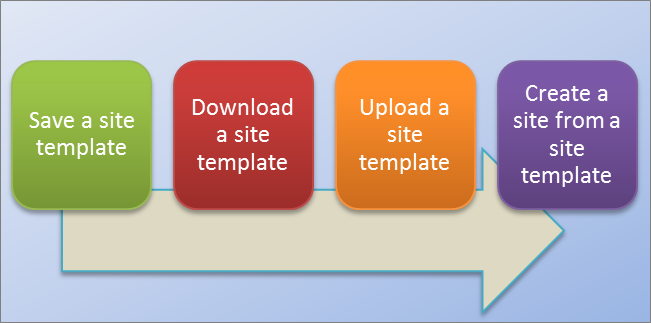
Saidimalli mõistmine
Enne saidimalliga töötamist on kasulik mõista, mis on saidimall üksikasjalikum, et saaksite seda tõhusamalt kasutada.
Märkus.
See artikkel sisaldab teavet ainult SharePoint Serveri (asutusesisese) kohta. Lisateavet SharePointi saidimallide kohta leiate teemast Mallide kasutamine eri tüüpi SharePointi saitide loomiseks.
Selles jaotises käsitletakse järgmist.
Mis on saidimall?
Kindlasti olete juba tuttav vaikesaidimallidega: meeskonnatöö sait, projektisait ja kogukonnasait. SharePointi saidimallid on kindlate ärivajaduste põhjal loodud valmismallid. Saate neid malle oma SharePointi saidi loomiseks valmiskujul kasutada ja siis saiti oma vajadustele vastavalt kohandada. Lisateavet leiate teemast Mallide kasutamine erinevat tüüpi SharePointi saitide loomiseks.
Lisaks neile vaikesaidimallidele saate ka ise saidimalli luua, võttes aluseks mõne juba loodud ja kohandatud saidi. Kohandatud saidimall võimaldab saidifunktsioonid ja kohandused koondada ning need enda jaoks lahenduste galeriisse lisada. Kohandatud saidimalle kasutatakse sageli muudel saitidel lahenduste juurutamiseks või organisatsioonis ühtsete saitide pakkumiseks. Näiteks võib teil olla projektijuhtimise standardne eeskiri ja seega nõuate kõigi uute projektide korral projekti kohandatud saidimalli kasutamist.
Kohandatud saidimall on võimas funktsioon, mis lubab teil luua lahenduse ja siis seda lahendust jagada oma kolleegide, terve asutuse või koguni teiste asutustega. Samuti saate saidi pakkida veebilahenduspaketi failiks (.wsp) ja avada selle mõnes muus keskkonnas või rakenduses (nt Visual Studio), et seda seal edasi kohandada. Kohandatud saidi või ärilahenduse muutmine malliks on äärmiselt kasulik ja võimas võimalus. Kui olete lahenduse mallina kokku pakkinud, annab see teile kindlasti aimu sellest, milline potentsiaal on SharePointil ärirakenduste platvormina. Saidimallid teevad kõik selle võimalikuks.
Mis saidimallis salvestatakse?
SharePointi saidi salvestamisel mallina salvestate saidi üldraamistiku: loendid ja teegid, vaated ja vormid, töövood. Lisaks neile komponentidele võite malli kaasata ka saidi sisu – näiteks dokumenditeekides talletatud dokumendid või loendites talletatud andmed. Kasutajatel võib sellest abi olla, kui nad näevad, millist sisu nad võiksid saidile kaasata. Võtke siiski arvesse, et sisu kaasamisel võib teie malli maht ületada saidimallide mahu 50 MB ülempiiri.
Malli saab kaasata ja mall toetab enamikku saidi funktsioonidest. Siiski leidub ka selliseid funktsioone, mida ei toetata.
- Toetatud Loendid, teegid, välised loendid, andmeallikaühendused, loendivaated ja andmevaated, kohandatud vormid, töövood, sisutüübid, kohandatud toimingud, navigeerimine, saidilehed, juhtlehed, moodulid ja veebimallid.
- Pole toetatud Kohandatud õigused, töötavad töövooeksemplarid, loendiüksuste versiooniajalugu, töötavate töövoogudega seostatud töövooülesanded, inimeste- või rühmaväljade väärtused, taksonoomiaväljaväärtused, avaldamissaidid ja -lehed, klammerdatud funktsioonid.
Saidimalli loomisel salvestatakse ka teave saidi funktsioonide ja sisutüüpide kohta. Saidimalli kasutamisel mõnes muus saidikogumis peavad need funktsioonid olema saadaval ja aktiveeritud, et saidimall toimiks. Saidimallide teisaldamisel ühest SharePointi versioonist teise võivad tekkida probleemid. Teatud funktsioonid ja sisutüübid ei pruugi sõltuvalt SKU-st ja konfiguratsioonist isegi saadaval olla.
Mida saab saidimalliga teha?
Saidi salvestamine mallina on võimas funktsioon, kuna see pakub kohandatud saitide kasutamiseks ohtralt võimalusi. Vahetud eelised, mille te saidi salvestamisel mallina saate, on järgmised:
- Lahenduste kohe juurutamine Saate malli salvestada ja aktiveerida lahendusegaleriis ning lubada teistel töötajatel selle malli põhjal uusi saite luua. Teised saavad malli valida ja luua siis selle põhjal uue saidi, mis pärib saidi komponendid, struktuuri, töövood ja muu. Lühidalt öeldes tuleb teil lihtsalt sait mallina salvestada ja aktiveerida ning ongi kõik.
- Kaasaskantavus Lisaks kohandatud lahenduse juurutamisele oma keskkonnas saate WSP-faili alla laadida, selle teele kaasa võtta ja mõnes muus SharePointi keskkonnas juurutada. Kõik teie saidikohandused talletatakse mugavalt ühes failis.
- Laiendatavus Veebilahenduspaketina saate avada oma kohandatud saidi Visual Studios, kohandada malli täiendavalt ja seejärel juurutada selle SharePointis. Selle tulemusena võib saidi areng läbida terve lahenduse elutsükli (arendamine, ettevalmistamine, töösse andmine).
Kui asute SharePointis kohandatud saite looma, avastate peagi veelgi rohkem eeliseid, mida saidi terves asutuses kasutatavaks lahenduseks muutmine kaasa toob.
Saidimalliga töötamine
Saidimalliga töötamise põhitoimingud on järgmised.
Saidimalli salvestamine lahendusegaleriisse
Saidimalli salvestamisel loote veebilahenduspaketi faili (.wsp), mis talletatakse edaspidise kasutamise võimaldamiseks lahendusegaleriisse. Salvestatakse ainult praegune sait, kuid mitte selle saidi alamsaidid.
Liikuge saidikogumi ülataseme saidile.
Klõpsake nuppu Sätted
 ja seejärel nuppu Saidi sätted.
Klõpsake jaotises Saiditoimingud käsku Salvesta sait mallina.
Märkus.
Käsk Salvesta sait mallina ei pruugi kõigis olukordades saadaval olla. Lisateavet leiate allpool jaotisest Kohandatud saidimalli tõrkeotsing .
Määrake mallifaili jaoks soovitud nimi väljal Faili nimi.
Määrake malli jaoks soovitud nimi ja kirjeldus väljadel Malli nimi ja Malli kirjeldus.
Saidi sisu kaasamiseks saidimalli märkige ruut Kaasa sisu. Limiit on 50 MB ja seda ei saa muuta.
NB!
Enne sisu sisaldava saidimalli loomist vaadake üle saidi töövooajaloo loend. Kui loendis on tuhandeid üksusi, võib saidimalli loomine võtta palju aega või võite 50 MB piirmäära ületada. Sel juhul tasub töövooseost muuta, et kasutada uut töövooajaloo loendit ja siis algne töövooajaloo loend enne saidimalli loomist kustutada.
Malli salvestamiseks klõpsake nuppu OK.
Kui kõik saidi komponendid sobivad, siis mall luuakse ja näete teadet selle kohta, et toiming on lõpule viidud.Tehke ühte järgmistest.
- Saidile naasmiseks klõpsake nuppu OK.
- Otse saidimallile liikumiseks klõpsake nuppu Lahendusegalerii.
Saidimalli allalaadimine lahendusegaleriist
Saidimalli allalaadimisel loote WSP-faili, mis on kaasaskantav ja mida on lihtne kasutada ka teistes saidikogumites.
- Liikuge saidikogumi ülataseme saidile.
- Klõpsake nuppu Sätted ja seejärel nuppu Saidi sätted.
- Klõpsake jaotises Veebikujundaja galeriid nuppu Lahendused.
- Kui lahendus tuleb aktiveerida, valige see ja klõpsake siis jaotises Käsud nuppu Aktiveeri. Seejärel klõpsake lahenduse aktiveerimise kinnitamise aknas jaotises Käsud nuppu Aktiveeri.
- Klõpsake lahendusegaleriis faili nime ja seejärel nuppu Salvesta.
- Liikuge dialoogiboksis Nimega salvestamine kohta, kuhu soovite lahenduse salvestada. Klõpsake nuppu Salvesta ja seejärel nuppu Sule.
Saidimalli üleslaadimine lahendusegaleriisse
WSP-faili saate üles laadida nii samasse saidikogumisse kui ka teistesse saidikogumitesse – nii samas SharePointi keskkonnas kui ka mujal.
- Liikuge saidikogumi ülataseme saidile.
- Klõpsake nuppu Sätted ja seejärel nuppu Saidi sätted.
- Klõpsake jaotises Veebikujundaja galeriid nuppu Lahendused.
- Klõpsake jaotises Käsud nuppu Laadi üles või Laadi lahendus üles ja siis dialoogiboksis Dokumendi lisamine või Lahenduse lisamine nuppu Sirvi.
- Otsige fail dialoogiboksis Vali fail üles, valige see, klõpsake nuppu Ava ja seejärel klõpsake nuppu OK.
- Lahenduse aktiveerimiseks klõpsake lahenduse aktiveerimise kinnitamise aknas jaotises Käsud nuppu Aktiveeri.
Saidi loomine saidimalli põhjal
Saidimalli loomise ja selle aktiveerimise kinnitamise järel saate saidi luua saidimalli põhjal.
Uue saidi või alamsaidi loomiseks on mitu võimalust. Saate kasutada SharePointi Designer või luua olemasoleva saidi põhjal alamsaidi. Salvestatud saidimalli põhjal lihtsa SharePointi alamsaidi loomiseks järgige järgmisi juhiseid.
Alamsaidi loomine
Klõpsake nuppu Sätted
ja seejärel nuppu Saidi sätted.Klõpsake jaotises Saidi administreerimine linki Saidid ja tööruumid.
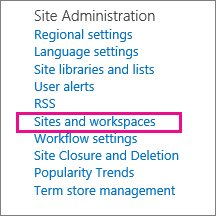
Klõpsake dialoogiboksi Saidid ja tööruumid nuppu Loo.
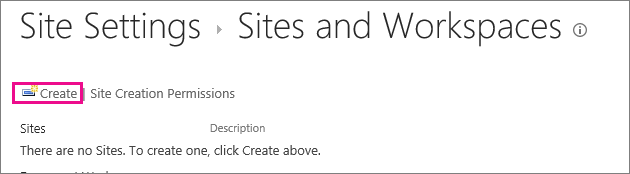
Sisestage dialoogiboksis Uus SharePointi sait saidi pealkiri väljale Tiitel:, kirjeldus väljale Kirjeldus ja URL-i nimi väljale URL-i nimi, et kasutajad pääseksid saidile juurde.

Klõpsake jaotises Malli valimine vahekaarti Kohandatud ja siis salvestatud malli.
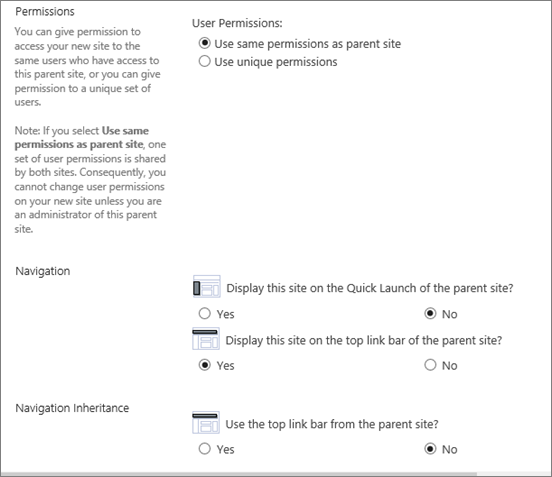
Valige soovitud õigused jaotises Kasutaja õigused: ja navigeerimissuvandid jaotises Navigeerimine.
Kui olete lõpetanud, klõpsake nuppu Loo.
Lahendusegalerii haldamine
Dialoogiboksis Loomine kuvatavat saidimalli või selle ressursikasutust saate vahetada lahendusegaleriis saidimalle aktiveerides ja inaktiveerides.
Liikuge lahendusegaleriisse.
Klõpsake nuppu Sätted
nuppu Saidi sätted ja seejärel jaotises Veebi Designer galeriid nuppu Lahendused.Valige saidimall ja seejärel klõpsake ühte järgmistest valikutest.
Aktiveeri. Selle käsuga saate teha saidimalli kasutajatele kättesaadavaks, kui nad loovad uusi saite dialoogiboksis Loomine.
Inaktiveeri Eemaldab saidimalli dialoogiboksist Loomine . Inaktiveeritud saidimall pole saidi loomise jaoks saadaval ja selle saab kustutada.
Kustuta Eemaldab saidimalli lahendusegaleriist, kuid teisaldab selle prügikasti vaikimisi umbes 90 päevaks enne prügikasti tühjendamist. See on abiks juhul, kui soovite malli hiljem taastada. Kui soovite saidimalli kustutada, tuleb see esmalt inaktiveerida.
Märkus.
- Kindlasti on oluline jälgida lahendusegalerii mahu suurenemist. Igal kirjel on selle jaoks määratud ressurssikasutuse number. Lahendused kasutavad ressursse ja seega võivad need olla ajutiselt keelatud, kui ressursside kasutus ületab kvooti.
- Kui laadite saidimalli üles lahendusegaleriisse ja algne saidimall on praegu inaktiveeritud, saate algse saidimalli potentsiaalselt üle kirjutada. Selle vältimiseks pange üleslaaditavale saidimallile kindlasti kordumatu nimi. Siiski ei saa te korraga mõlemat lahendust aktiveerida ja kui soovite kasutada äsja üleslaaditud saidimalli saidi loomiseks, peate algse malli inaktiveerima.
Kohandatud saidimalli tõrkeotsing
Järgmised jaotised aitavad teil kohandatud saidimalliga töötamisel tekkivaid probleeme lahendada.
Levinud probleemide lahendamine
Järgmistes jaotistes kirjeldatakse levinumaid probleeme, mis võivad saidimallidega töötamisel tekkida, ja nende jaoks soovitatavaid lahendusi.
Märkus.
Suvand Salvesta sait mallina on toetatud ainult rakendustes SharePoint Server 2013, SharePoint Server 2016, SharePoint Server 2019 (ainult klassikalised saidid) ja SharePoint (ainult klassikalised saidid). Suvand Salvesta sait mallina pole SharePoint Server 2019 (uudsed saidid) ega SharePointis (uudsed saidid) toetatud.
Saidimall põhineb sellist tüüpi saidil, mis pole saadaval praeguses lepingus.
Saidimallide saadavus sõltub administraatori seadistatud funktsioonidest, saitide või saidikogumitega töötamisest ja Microsoft 365 või SharePoint Serveri lepingust. Järgmises tabelis on kokkuvõte sellest, mis tüüpi saidid on saadaval eri lepingutes. Mallide kohta leiate lisateavet teemast Mallide kasutamine erinevat tüüpi SharePointi saitide loomiseks.
| Kategooria | Saidi tüüp | Saidikogum | Sait | Microsoft 365 Small Businessi jaoks | Microsoft 365 keskmise suurusega või suurettevõtetele | SharePoint Server 2013 | SharePoint Foundation 2013 | SharePoint Server 2016 | SharePoint |
|---|---|---|---|---|---|---|---|---|---|
| Koostöö | Meeskonnatöö | Jah | Jah | Jah | Jah | Jah | Jah | Jah | Jah |
| Koostöö | Ajaveeb | Jah | Jah | Jah | Jah | Jah | Jah | Jah | Jah |
| Koostöö | Projekt | Jah | Jah | Jah | Jah | Jah | Ei | Jah | Jah |
| Koostöö | Kogukonnafoorum | Jah | Jah | Ei | Jah | Jah | Ei | Jah | Jah |
| Ettevõte | Dokumendikeskus | Jah | Jah | Ei | Jah | Jah | Ei | Jah | Jah |
| Ettevõte | Kirjekeskus | Jah | Jah | Ei | Jah | Jah | Ei | Jah | Jah |
| Ettevõte | Ärianalüüsikeskus. | Jah | Jah | Ei | Jah | Jah | Ei | Jah | Jah |
| Ettevõte | Ettevõtte otsingukeskus | Jah | Jah | Ei | Jah | Jah | Ei | Jah | Jah |
| Ettevõte | Põhiotsingukeskus | Ei | Jah | Ei | Ei | Jah | Ei | Jah | Jah |
| Avaldamine | Avaldamissait | Ei | Jah | Ei | Ei | Jah | Ei | Ei | Jah |
| Avaldamine | Töövooga avaldamissait | Ei | Jah | Ei | Ei | Jah | Ei | Ei | Jah |
| Avaldamine | Ettevõtteviki | Ei | Jah | Ei | Jah | Jah | Ei | Ei | Jah |
Saidimall on loodud mõnes SharePointi varasemas versioonis või muus keeles.
Saidimallide teisaldamist ühest versioonist teise (nt rakendusest SharePoint 2010 rakendusse SharePoint 2013) ega keele muutmist ei toetata.
Funktsioonid, mida pole saadaval, takistavad saidi loomist
Saate tõrketeate selle kohta, et teatud funktsioonid pole installitud, aktiveeritud või litsentsitud.
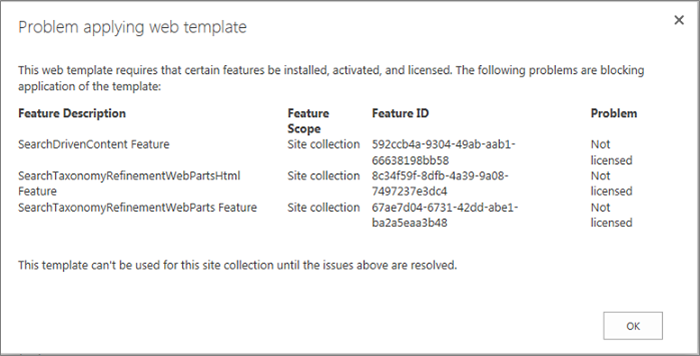
Saidimalli loomisel on kõik saidifunktsioonid salvestatud koos malliga sõltumata sellest, kas need olid aktiveeritud või mitte. Mõni nendest saidifunktsioonidest pole aga aktiveeritud või praeguses saidikogumis saadaval. Selline olukord võib tekkida siis, kui teisaldate saidimalle erinevate Microsoft 365 lepingute vahel või kohapealsest SharePoint Serverist SharePointi
Olukorra lahendamise hõlbustamiseks sisaldab tõrketeade enamasti nii funktsiooni kirjeldust kui ka GUID-d. Kui funktsioon on praeguses saidikogumis saadaval, saate selle aktiveerida. Kui funktsioon pole praeguses saidikogumis saadaval, ei saa te seda saidimalli saidi loomiseks kasutada.
SharePointi funktsioonide ja GUID-ide loendi leiate teemast Sharepoint 2013: olemasolevate funktsioonide GUID. Microsoft 365 lepingutel põhinevate teenusekirjelduste loendi leiate teemast SharePointi teenusekirjeldus.
Saidimalli ei saa luua või see ei tööta õigesti.
Põhjuseks võib olla mõni järgmine probleem.
- Kontrollige, kas mõnes teegis või loendis on loendivaate piirmäärast (5000 üksust) rohkem üksusi, kuna see võib saidimalli loomise tõkestada.
- Sait võib kasutada liiga palju ressursse ja seetõttu ületab saidimalli maht lubatud 50 MB piirmäära. Ressursikasutust saate vaadata lahendusegaleriis, kus saidimall loodi. On võimalik, et saate saidiressursse vähendada ja siis uuesti saidimalli salvestada.
- Kui salvestate sisu koos saidimalliga, võiksite tühjendada märkeruudu Kaasa sisu. Kuigi kohapealses SharePoint Serveris saate saidimallide piirangut powerShelli käsu abil suurendada, pole see käsk SharePointis saadaval. Olge kohapealses SharePoint Serveris saidimalli mahu suurendamisega ettevaatlik ja teisaldage see SharePointi, kuna see võib selle kasutamist takistada. Lisateavet sharePoint Serveris saidimallide kasutamise kohta leiate teemast SharePointi saidi salvestamine, allalaadimine ja üleslaadimine mallina.
- Otsinguveergu kasutava loendi andmete kuvamisel on probleeme. Lisateavet leiate teemast Malli loodud loend ei kuva SharePointi õige otsinguloendi andmeid.
Saidimalli salvestamise käsk pole saadaval
Käsku Salvesta sait mallina ei toetata ja see võib põhjustada probleeme saitidel, mis kasutavad SharePoint Serveri avaldamistaristut. Kui teie saidil on avaldamistaristu lubatud, ei saa te kasutada saidimalli funktsiooni.
Lisateavet leiate artiklitest Avaldamisfunktsioonide lubamine ja Avaldamisloaga saidimallid.
Pärast versioonilt SharePoint 2010 üleminekut on saidimallidega probleeme
Kui teil on kohandatud saidimalle, mida soovite pärast tellimuse täiendamist versiooniks SharePoint 2013 edasi kasutada, peate need enne saidikogumi versiooni täiendamist uuesti looma. Muidu ei tööta uued saidimallid pärast versiooni täiendamist. Saidimalli uuesti loomiseks looge versioonis 2013 uus alamsait, kohandage seda uuesti selliseks malliks, nagu teil varem oli, ja salvestage seejärel kohandatud alamsait mallina.
Juhised kohandatud saidimallide taasloomiseks rakenduses SharePoint 2013 leiate teemast Saidimallide versiooni täiendamine.
Veebilahenduspaketi uurimine
Vahel on teil vaja saidimalli osas tekkinud probleemi lahendamiseks asja põhjalikumalt uurida. Oletagem näiteks, et olete saidimalli kelleltki teiselt pärinud ega tea, kuidas see loodi või mida sisaldab.
WSP-fail on oma olemuselt kartoteegifail (CAB) ehk fail, mis sisaldab teisi faile. See CAB-fail sisaldab manifestifaili, mis määratleb teie saidi elemendid. Kui teid huvitab, mida sait sisaldab, tehke järgmist.
- Tehke WSP-failist koopia.
- Nimetage faililaiend .wsp ümber laiendiks .cab.
- Topeltklõpsake faili, valige kõik kuvatavad failid, paremklõpsake valikut, klõpsake nuppu Ekstrakti, otsige soovitud kaust dialoogiboksis Sihtkausta valimine üles ja klõpsake siis nuppu Ekstrakti.
Nüüd näete faili Manifest.xml, failis Manifest.xml viidatud kaustu ja kõiki nõutuid elemente, skeeme, ressursse ja funktsioonifaile, mida saidi uuesti loomiseks kasutatakse. Kui otsustasite saidimalli loomisel kaasata saidi sisu, näete siin ka seda sisu (nt dokumenditeegi faile).

NB!
Ärge pakkige lahti algset CAB-faili ega muutke WSP-faili manifesti või sisu. Sellel tasemel redigeeritud pakettide põhjal saitide loomine võib põhjustada malli põhjal loodud saitide ebastabiilsust. Kuid malli täiendavaks kohandamiseks saab WSP-faile ohutult avada ja redigeerida Microsoft Visual Studios.
Märkus.
Saidimallis loodav veebilahenduspakett on osaliste õigustega kasutajalahendus, millel on täielike õigustega SharePointi lahendusega sama deklaratiivne vorming. Siiski ei toeta see kõiki funktsioonielementide tüüpe, mis on täielike õigustega lahendustes toetatud.