
Kuidas minna üle Microsoft SwiftKey Keyboardile?
Androidi seadmetes, kuhu on installitud rohkem kui üks klaviatuur, peaks olema lihtne ühelt klaviatuurilt teisele liikuda.
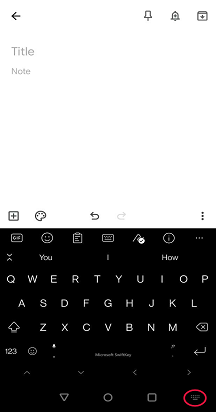
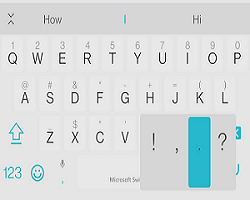
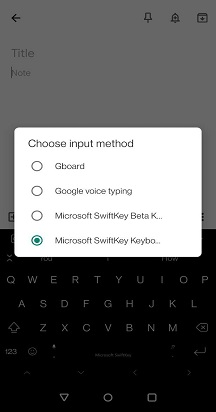
Enamikus Androidi seadmetes kuvatakse iga kord, kui klaviatuur on aktiivne, ekraani paremas allnurgas tilluke klaviatuuriikoon. Klaviatuuriloendi avamiseks puudutage järgmist.
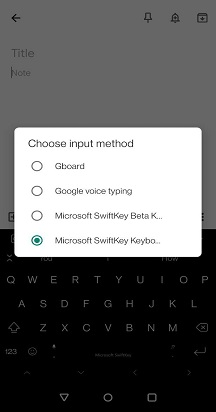
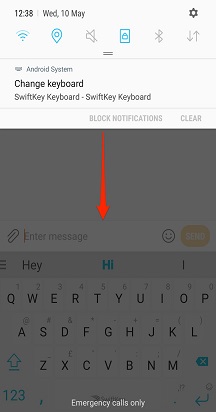
Mõnes seadmes pole seda ikooni, sel juhul tõmmake sisestussuvandite kasutamiseks alla teavitusriba, kui klaviatuur on aktiivne.
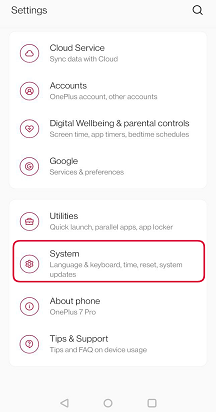
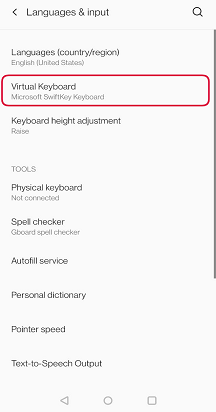
Kui soovite mõne klaviatuuri keelata (neid seadmest täielikult eemaldamata), avage menüü "Keel & sisestus"*.
Puudutage valikut "Virtuaalne klaviatuur", millele järgneb "+ Klaviatuuride haldamine".
Siin saate lülitite abil klaviatuurid sisse ja välja lülitada.
*Samsung Android 7.0 seadmetes leiate selle menüüst Üldine haldus.
Märkus.
Probleemi ilmnemisel vaadake seda tõrkeotsingulehte.
Võtke meiega ühendust
Lisateabe saamiseks pöörduge Microsoft SwiftKey klienditoe poole – võtke meiega ühendust