
4. Kuidas suurtähestus toimib?
5. Kas ennustusriba saab välja lülitada?
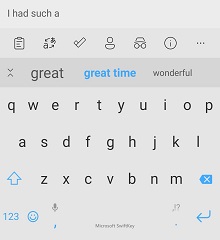
Teie Microsoft SwiftKey klaviatuur seisneb ennustuses ja mis kõige tähtsam, ennustades sõnu, mida soovite järgmisena kirjutada (järgmise sõna ennustamine).
Microsoft SwiftKey klaviatuuri ülaservas on "ennustusriba", mis pakub kolme valikut. Nende sõnade sisestamiseks tekstiväljale võite puudutada sõna ennustusribal või vajutada keskmise ennustuse sisestamiseks tühikuklahvi.
1. Sõnade lisamine
Microsoft SwiftKey Klaviatuuri õpetamine oma tööviisi rääkimiseks on lihtne. Microsoft SwiftKey õpib ka teie teksti tippimise ajal ja saate alati uue sõna Microsoft SwiftKey õpetada.
Kui olete tippimissätetes valinud automaatkorrektuuri ja/või kiirennustuse lisamise suvandi, lisab Microsoft SwiftKey tühikuklahvi puudutades automaatselt ennustuse. Kui proovite tippida uut sõna, mida Microsoft SwiftKey pole varem õppinud (ja seetõttu ei ennusta), peate vaid puudutama vasakut või keskmist ennustust (olenevalt tekstiväljast), mis sisaldab teie sõnasõnalist teksti.
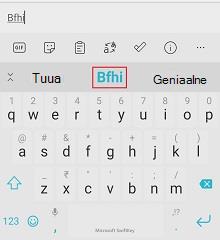
Kui te pole valinud valikut Automaatkorrektuur või Automaatkorrektuur, lisatakse tühikuklahvi vajutamisel ennustuse asemel tühik. Sel juhul peate sõnasõna sisestamiseks lihtsalt tippima sõna ja vajutama tühikuklahvi.
2. Sõnade parandamine
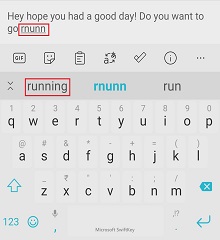
Kui sisestate kogemata vale sõna ja mõistate seda kohe, siis on olemas kiire lahendus, mis säästab palju aega ja räsib.
- Puudutage tagasilükkeklahvi (Backspace), et kursor oleks vale sõna lõpus.
- Kontrollige ennustusriba - on hea võimalus, Microsoft SwiftKey pakub teile soovitud sõna mõnes prognoosiboksis (ja kui ei, siis puudutage veel paar korda tagasilükkeklahvi ja vaadake, kuidas prognoosid muutuvad).
- Puudutage lihtsalt õiget ennustust ja see asendab teie vale sõna tekstiväljal.
Isegi kui märkate tekstis kirjavigu varem, on seda väga lihtne sarnasel viisil parandada.
- Valimiseks puudutage tekstiväljal olevat sõna.
- Puudutage tagasilükkeklahvi (Backspace), kuni kuvatakse soovitud sõna.
- Puudutage õiget ennustust ja teie trükiviga asendatakse.
Kas Microsoft SwiftKey on õigekirjakontroll olemas?
Microsoft SwiftKey ei paku rakenduses sihtotstarbelist õigekirjakontrolli suvandit. Siiski peaks teie Microsoft SwiftKey Keyboard pakkuma teile tipitava sõna põhjal õigesti kirjutatud ennustusi. Näiteks kui hakkate tippima "vajalikud", tuleks teile pakkuda selliseid prognoose nagu "vajalik", "ilmtingimata" või "vajalikkus". Nii aitab Microsoft SwiftKey õigesti kirjutatud sõnu lisada.
3 . Kuidas vabaneda sõnast, mida ma ei soovi?
Kui olete midagi valesti tippinud või Microsoft SwiftKey klaviatuur on õppinud midagi, mida eelistate peita, on väga lihtne eemaldada sõna ennustatavalt tekstilt.
- Vajutage pikalt (puudutage pikalt) sõna ennustusribal.
- Puudutage hüpikaknas nuppu OK.
Kas Microsoft SwiftKey on funktsioon tagasi võtnud?
Teie Microsoft SwiftKey Keyboard ei paku praegu sihtotstarbelist tagasivõtunuppu. Kui aga avastate, et olete teinud vea, saate eelmise prognooside valiku kuvamiseks vajutada tagasilükkeklahvi (Backspace). Kui soovitud sõna on üks ennustustest, puudutage lihtsalt vale sõna asendamiseks.
Kursori paigutamiseks võite puudutada ka tekstivälja.
4 - Suurtähestus
Microsoft SwiftKey saate suur- ja väiketähtede vaheldumisi aktiveerida, puudutades tõstuklahvi .. Vahetuse võtmel on kolm olekut, mida on kujunduse muutmisega lihtne tuvastada.
- Esitähe suurtähed – pooltäidetud värvi
- Suurtähelukk – täidetud värv
- Kõik väiketähed – täiteta
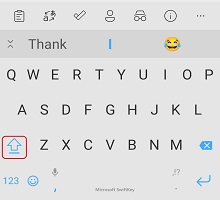
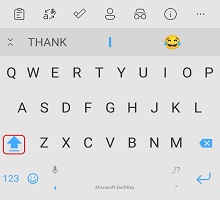
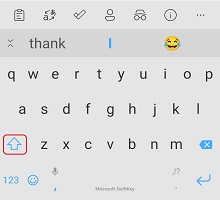
Kui kursor puudutab suvalist sõna, saate puudutada suurtähelukkude, tiitlitähtede, SUURTÄHELUKUTE ja väiketähtede vahel liikumiseks koputamisklahvi Shift. See aitab teil sõna parandada, ilma et peaksite seda uuesti tippima.
Lisaks saate määrata, et Microsoft SwiftKey Klaviatuur suurtähestab pärast punkti/hüüumärki/küsimärki automaatselt esimese tähe, valides tippimissätetes käsu "Suurtähesta automaatselt".
Miks suvalisi sõnu suurtähestatakse?
Aeg-ajalt (ja teadmata põhjustel) võib see juhtuda. Parandamiseks tehke järgmist.
- Sõna pikalt vajutamine ennustusribal
- Select 'do not predict again'
- Puudutage õiget väiketähtedega versiooni
5 . Kas ennustusriba saab välja lülitada?
Ennustused on Microsoft SwiftKey kogemuse lahutamatu osa, seetõttu ei saa ennustusriba välja lülitada ega peita.
Võtke meiega ühendust
Lisateabe saamiseks pöörduge Microsoft SwiftKey klienditoe poole – võtke meiega ühendust