
- Mis on varundus ja sünkroonimine?
- Varundamise & sünkroonimise lubamine/keelamine
- Kuidas tagada, et varundamine & sünkroonimine ei kasutaks minu Interneti-andmeid?
- Keeleandmete sünkroonimine
- Keeleandmete eemaldamine
1. Mis on varundamine ja sünkroonimine?
Kui olete oma Microsoft SwiftKey kontole sisse logitud ja olete lubanud varundamise & sünkroonimine, sünkroonitakse teie jaoks olulised sõnad ja fraasid turvaliselt ja sujuvalt kõigis teie seadmetes. Kui teie mobiilsideseadet või tahvelarvutit uuendatakse, kaob või varastatakse, hoitakse teie isiklikku profiili pilves turvaliselt, mis annab teile isikupärastatud Microsoft SwiftKey kasutuskogemuse mõne sekundi jooksul pärast klaviatuuri installimist uude seadmesse.
Backup:
Te ei kaota enam kunagi oma õpitud keelt ja sõnu! Isegi kui värskendate või desinstallite Microsoft SwiftKey Keyboardi või kaotate või täiendate seadet, kus varundus & sünkroonimine on lubatud, säilitab teie Microsoft SwiftKey konto kõik teie isiklikud keeleandmed. Järgmine kord, kui kasutate Microsoft SwiftKey, peate vaid samasse Microsoft SwiftKey kontosse sisse logima ja tippima!
Sünkroonimise:
Teie kõige ajakohasemad sõnad ja fraasid on saadaval kõigis seadmetes, mis on sisse logitud teie Microsoft SwiftKey kontole. Kui sisestate ühte seadmesse uue sõna või fraasi, sünkroonitakse see automaatselt kõigi teiste ühendatud seadmetega.
2. Varunduse & sünkroonimise lubamine/keelamine
Varundamise & sünkroonimise lubamiseks/keelamiseks tehke järgmist.
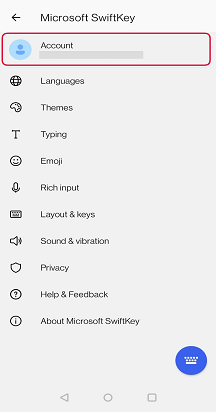
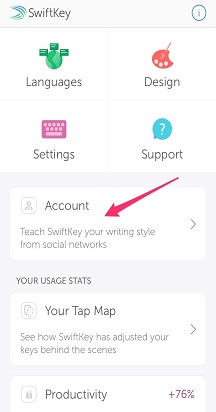
- Avage oma seadmes rakendus Microsoft SwiftKey.
- Puudutage valikut "Konto".
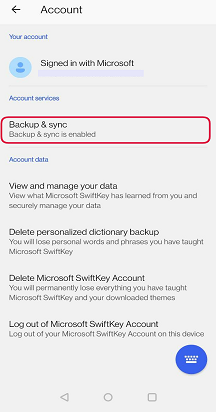
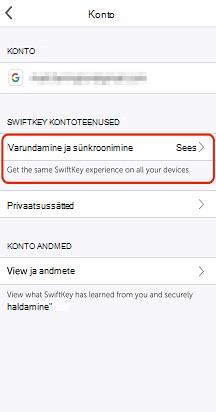
- Järgmiseks puudutage valikut Varundamise & sünkroonimine.
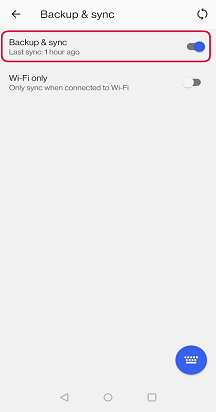
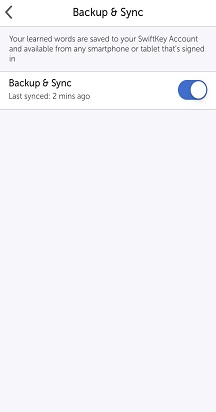
- Märkige või tühjendage ruut Varunda & sünkroonimine.
3. Kuidas tagada, et varundamine & sünkroonimine ei kasutaks minu Interneti-andmeid?
SwiftKey saab sünkroonida ainult wiFi-ühenduse korral. Selle suvandi valimiseks tehke järgmist.
- SwiftKey rakenduse avamine seadme kaudu
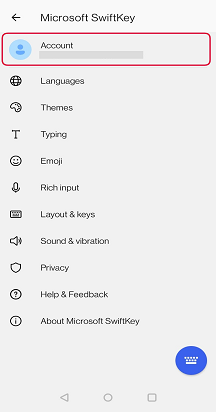
- Puudutage valikut "Konto"
- Puudutage valikut Varundamise & sünkroonimine
- Kontrolli ainult Wi-Fi-ühendust
4. Keeleandmete sünkroonimine
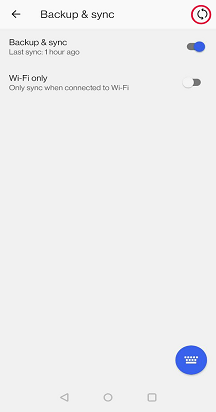
Varundamise & sünkroonimise kuva näitab, millal teie andmed viimati pilvteenusesse salvestati.
Sünkroonimise käsitsi sooritamiseks puudutage lihtsalt ringnooleikooni.
5. Keeleandmete eemaldamine
Võtke arvesse, et varundamise & sünkroonimise keelamisel ei eemaldata automaatselt teie Microsoft SwiftKey konto andmeid.
Kui soovite oma andmed kustutada, peate seda tegema eraldi. Lisateavet selle kohta, kuidas seda teha,
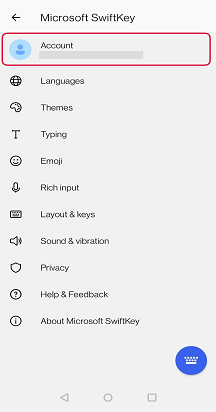
- Avage oma seadmes rakendus Microsoft SwiftKey.
- Puudutage valikut "Konto".
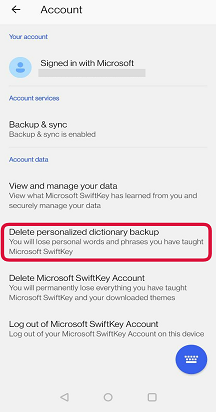
- Puudutage menüüs Konto valikut "Kustuta isikupärastatud sõnastiku varukoopia" (sellega eemaldatakse kõik teie kontoga juba seotud andmed).
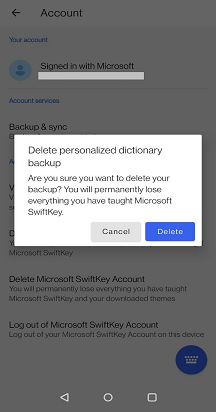
- Kinnitamiseks puudutage nuppu Kustuta.
Võtke meiega ühendust
Lisateabe saamiseks pöörduge Microsoft SwiftKey klienditoe poole – võtke meiega ühendust