
Fotokujunduste kasutamine Microsoft SwiftKey Keyboardis
1 - Mis on fotokujundused?
Tutvustasime fotokujundusi, kuna usume, et peaksite saama väljendada oma stiili rohkem kui vaid sõnade abil.
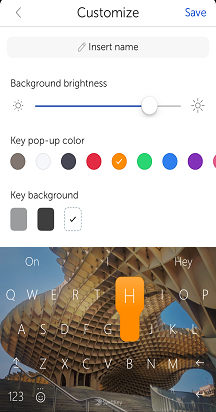
See funktsioon võimaldab teil kujundada oma klaviatuurikujundust, valides taustaks mis tahes foto. Isikupärastage oma kujundust veelgi, muutes foto suurust, valige taustpimedus ning lülitage sisse klahviäärised ja sümbolid.
2 . Fotokujunduse kujundamine
Siin juhendame teid kõigi fotokujunduse kujundamiseks vajalike toimingute läbimisel.
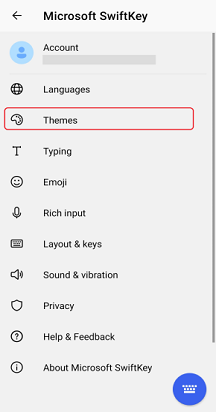
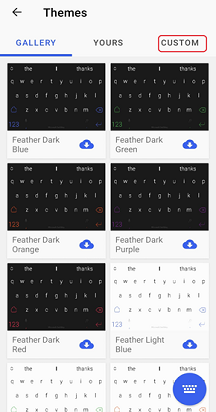
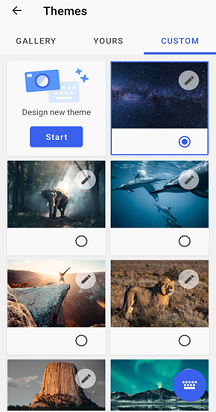
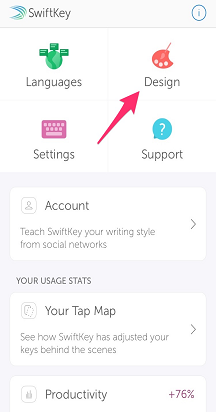
- Puudutage tööriistaribal ikooni Kujundused
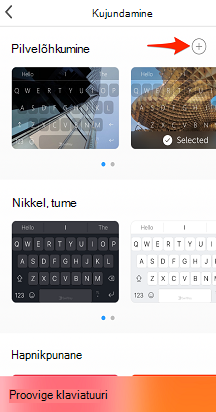
- Vahekaardi Kohandatud valimine
Või
- Microsoft SwiftKey rakenduse avamine
- Puudutage valikut Kujundused
- Vahekaardi Kohandatud valimine
siis
- Uue kujunduse kujundamiseks puudutage nuppu Start.
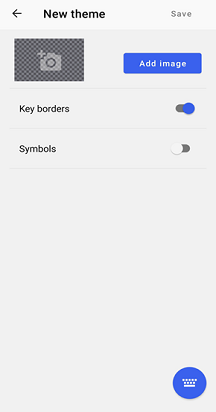
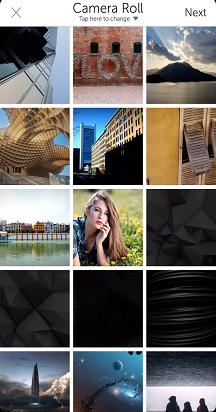
- Fotode valimiseks filmilindilt või mõnest muust asukohast vajutage nuppu Lisa pilt. Teie fotod peavad olema JPG- või PNG-vormingus.
Järgmiseks vaatame läbi saadaolevad kohandamisvõimalused. Kui olete lõpetanud, ärge unustage tabada nuppu Valmis või teie kujundus kaob.
Suuruse ja paigutuse muutmine
Saate teha järgmist.
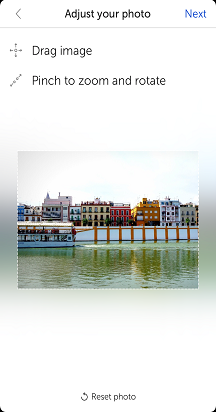
Fookuse tõmme kindlale alale. Foto suurendamiseks ja vähendamiseks viige lihtsalt sõrmed kokku.
Lohistage fotot selle paigutuse muutmiseks piiriboksis ringi.
fotot ei saa praegu pöörata.
Tausta heleduse reguleerimine
Tausta heledust saab reguleerida, lohistades liugurit vasakule ja paremale. See säte määrab, kui palju fotost on klahvide taga näha. Vaikeväärtus on 45%.
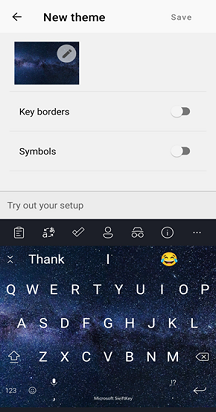
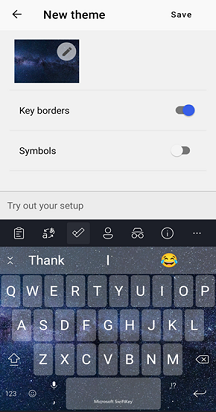
Klahviääriste sisse- või väljalülitus
Saate valida klahvide ääriste kuvamise vahel.
Sümbolite sisse- või väljalülitus klaviatuuril
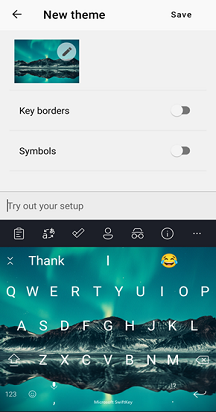
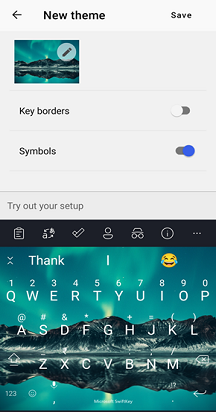
Saate määrata, kas soovite, et fotokujundus sisaldaks klahvidele sümboleid.
3 - Kuidas kustutada fotokujundusi
Pange tähele, et kui olete kujunduse kustutanud, ei saa te seda enam tagasi. Selle asemel peate oma kujunduse algusest peale uuesti alustama.
Kustutamiseks tehke järgmist.
Viipa "Kustuta" kuvamiseks vajutage pikalt oma kujundust
Kinnitamiseks puudutage seda
Praegu kasutusel olevat kujundust ei saa kustutada.
4 – KKK
Õigused
Microsoft SwiftKey küsib teie luba fotodele juurdepääsemiseks, kui sisenete esimest korda fotokujunduste viisardisse. Oma tellimuse loomiseks peate selle kinnitama ja sellega nõustuma.
Meie privaatsuspoliitika kohta lisateabe saamiseks külastage seda linki: https://privacy.microsoft.com/en-gb/privacystatement
Kas fotokujundused töötavad koos varundamise & sünkroonimisega?
Praegu ei saa Microsoft SwiftKey kontole fotokujunduste salvestamiseks kasutada & sünkroonimist. Seega, kui eemaldate seadmest Microsoft SwiftKey, kaotate kõik varem loodud kujundused.
Võtke meiega ühendust
Lisateabe saamiseks pöörduge klienditoe poole Microsoft SwiftKey klienditoe poole – võtke meiega ühendust