
1. Kuidas pääseda juurde Microsoft SwiftKey kleebistele?
2. Vestlusele kleebise lisamine
3. Tehtemärke kasutades kleebiste loomine
Nendel aegadel, kui tekstist lihtsalt ei piisa, on kleepsud vaid üks järgmistest viisidest, võimaldab Microsoft SwiftKey klaviatuur teil end väljendada rohkem kui lihtsalt sõnu.
1 . Kuidas pääseda juurde Microsoft SwiftKey kleebistele
Microsoft SwiftKey klaviatuuri pakutavatest lahedatest kleepsudest on lihtne osa saada.
Tööriistaribalt
- Tööriistariba avamiseks puudutage ikooni ennustamisribast vasakul.
- Valige ikoon "Kleebised".

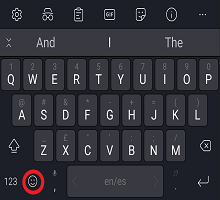
Sihtotstarbelisest emotikonivõtmest
- Spetsiaalne emodžiklahv asub klaviatuuril, puudutage seda ja valige ikoon Kleebised.
2. Vestlusele kleebise lisamine
Enne kui hakkate sõpru kleepsudega rõõmustama, peate kõigepealt kleepsude paketid alla laadima või ise kujundama.
Kirjutamise ajal pakume valikut erinevaid kleebiseid. Lisaks saate millegi kordumatu loomiseks kasutada oma pilti, nii et avastate pidevalt uusi lemmikuid!
Kleebispaketi allalaadimine
Saadaolevate kleepsude kuvamiseks kerige ülevalt alla ja alla.
Vajutage paremal allalaadimisikooni (seda tuleb teha iga paki puhul ainult üks kord).
Puudutage kleebist, et see paketist valida.

Kleepsu loomisel salvestage need oma kleepsude kaamerakollektsiooni.
- Avage kleepsude paneel.
- Vajutage rikkaliku sisendpaneeli ikooni Kaamera (see on kogumikupaneel)
- Pildikleepsude loomise alustamiseks puudutage nuppu Loo. Saate neid redigeerida ja saata.
- Pildistame SwiftKey sisseehitatud kaamera abil ja redigeerime, kirjutame pildile. Samuti saame kasutada mobiiligalerii pilte ja saata need kleepsudena.

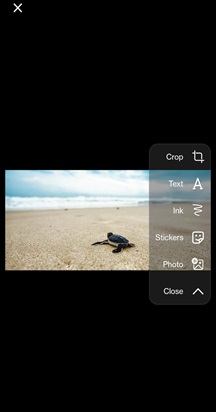
Pildi pildikleebisele saate lisada ka teksti. Kui olete lõpetanud, vajutage ikooni Saada.
Kuna kleebised on teie Microsoft SwiftKey klaviatuuri sisse ehitatud, saate neid kasutada praktiliselt igas rakenduses, mis teile meeldib.
Lisateavet leiate teemast Kollektsiooni haldamine
3. Tehtemärke kasutades kleebiste loomine
SwiftKey klaviatuuril saate nüüd väljendada oma loovust ja isikupärastada oma vestlusi TEI toega kleebistega. See on lõbus ja uuenduslik viis muuta oma vestlused köitvamaks ja ainulaadsemaks. Nautige oma kleepsude meisterdamist tehetemaagia abil!
Kleepsude loomine SwiftKey klaviatuuri tehtemärke kasutades
Registreerige uus Microsofti konto või logige sisse oma olemasolevale Microsofti kontole. Tippige mis tahes tekstikirjeldus, mida võite arvata, et luua komplekt TEI loodud pilte ja nautida!
- Avage kleebispaneel (puudutage emotikonide paneeli paremas ülanurgas kleepsuikooni)
- Klõpsake paremas allnurgas nuppu Pliiatsi-/pildiikoon.
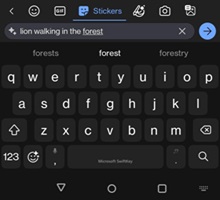
- Saate vaadata suvandit "Kirjeldage loodavat kleebist".
- Näiteks: Andke tekstiviip "Lõvi kõnnib metsas", et luua tehtemärke kasutav kleebis.
- Kleepsude salvestamiseks saate vaadata TEI loodud uusi kleepse ja pikalt vajutada.
- Hiljuti lisatud kleebiste pika vajutuse eemaldamiseks.
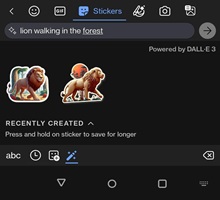
AI kleebised kuvatakse vahekaardil Kleebised hiljuti loodud.
Kõik enda piltidega loodud kleebised salvestatakse vaikimisi teie kleepsude kaamerakogusse.
Kui te ei soovi enam kleepsu kollektsioonis kuvada, vajutage seda pikalt ja kui teilt seda küsitakse, valige Kustuta.
4. Korduma kippuvad küsimused
- Hoiduge kleepsude loomisel mis tahes keelte kasutamisest, mis sisaldavad lähedust, sest see võib põhjustada võimetuse tehtemärke kleepsude funktsiooni edasi kasutada.
- Animeeritud kleebistele ei saa teksti lisada.
- Teksti värvi ja fondilaadi ei saa praegu kohandada.
- Kleebispaketid on loodud kiireks allalaadimiseks. Tuletame siiski meelde, et loote wi-Fi-ühenduse, et te ei kasutaks teie andmeid. Kui allalaadimine nurjub, palume teil uuesti proovida.
Võtke meiega ühendust
Lisateabe saamiseks võtke ühendust Microsoft SwiftKey klienditoega – võtke meiega ühendust