
Tere tulemast kasutama Copilotit Whiteboardis
Rakenduskoht
Copilot Whiteboardis muudab teie loomis- ja koostööviisi. See aitab teil teha järgmist.
- Uute ideede innustamine
- Mõtete korrastamine loogilistesse kategooriatesse
- Keerukate projektide lihtsustamine parema koostöö saavutamiseks
Kui teil on Microsoft 365 Copilot litsents, on see saadaval Whiteboardi töölauarakenduses, veebibrauseris, iPadis ja Teamsi klientrakenduses.
Avage Whiteboard
- Logige sisse Office 365.
- Valige vasakus servas asuvast menüüst Rakendused ja seejärel valige Kõik rakendused.
- Valige Whiteboard(selle leidmiseks võib olla vajalik lehel kerimine).
Kui kasutate Whiteboardi Teamsis, lugege lisateabe saamiseks teemat Tahvli jagamine Microsoft Teamsis .
Märkus.
Lisateavet kasutatavate keelte kohta leiate teemast Microsoft Copilot toetatud keeled.
Uute ideede sütitamine
Kujutage ette, et teil on eesmärk, kuid te pole kindel, kust alustada või kuidas selle eesmärgini jõuda. Copilot Whiteboardis aitab teil avastada uusi ideid, laiendada oma ideid, uurida eri nurkasid ja ületada loomingulisi plokke.
Tahvlile esimese idee kirjapanemine on plaani käikulükkamisel sageli kõige keerulisem samm. Copilot pakub teile alustamiseks mitut soovitust, kui lisate funktsiooni Suggest (Soovita ) viiba.
Märkus.
Soovitused lisatakse digitahvlile kleepmärkmetena, mitte tekstiväljadena.
Funktsioonile Soovita pääsete juurde järgmistel viisidel.
- Toolbar Copilot button - Valige tööriistariba Tahvel kõrval nupp Copilot . Valib Copiloti menüüs Soovita. Sisestage koostamisväljale juhis ja valige nool Saada.
- Paremklõpsamismenüü - Paremklõpsake tahvlil tühja ala. Valige kontekstimenüüs käsk Soovita. Sisestage koostamisväljale juhis ja valige nool Saada.
- Valitud märkmemenüü - Valige tahvlil olemasolev märge. Valige märkme tööriistaribal menüü Copilot ja seejärel käsk Soovita.
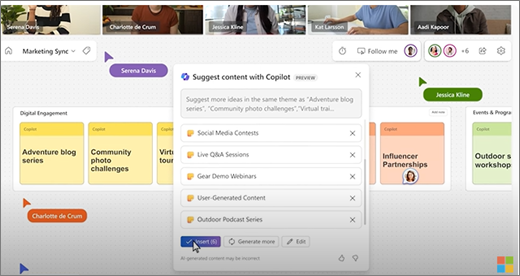
Pärast viiba saatmist pakub Copilot hüpikaknas mitmeid soovitusi. Saate valida:
- Lisa – paigutab soovitused digitahvlile.
- Genereeri rohkem – lisab loendisse rohkem soovitusi.
- Redigeeri – võimaldab juhised ümber kirjutada.
- X – soovituse kõrval olev nupp, millega saab soovituse eemaldada.
Lisateavet selle kohta, kuidas kasutada Whiteboardis Copilot'is funktsiooni "Soovita ", leiate teemast Uute ideede avastamine Whiteboardis Copilot'i abil.
Ideede korrastamine
Kui struktuur puudub, võib ideedega täidetud tahvli mõistmine olla keeruline. Copilot Whiteboardis muudab ideede klasterdamise nende sarnasuse põhjal lihtsaks, et leiaksite oma ajurünnakust mustreid, kujundusi ja kategooriaid.
Märkus.
Funktsiooni Kategoriseeri kasutamiseks peab tahvlil olema vähemalt kaks märget. See funktsioon töötab ainult kleepmärkmetega, mitte aga tindipliiatsi kasutuse funktsiooniga ega tekstiväljadega.
Funktsioonile Kategoriseerimine pääsete juurde järgmiselt.
- Toolbar Copilot button - Valige tööriistariba Tahvel kõrval nupp Copilot . Valige Copiloti menüüs Liigita. Copilot valib automaatselt kõik tahvlil kuvatavad märkmed. Seejärel valige protsessi alustamiseks käsk Kategoriseeri või protsessist väljumiseks käsk Loobu.
- Märkmete lohistamine ja valimine - Valige tõstuklahv (Shift) ja hoidke seda all ning lohistage seejärel üle märkmete, mida soovite kategoriseerida. Esiletõstetud märkmete kategooriatesse lahterdamiseks valige märkme tööriistaribal käsk Kategoriseeri.
Copilot paigutab teie märkmed pealkirjadega eri värvilistesse märkmerühmadesse. Kui Copilot on teie märkmed kategoriseerinud, saate valida suvandi Säilita,Ennistada märkmed tagasi liigitamata või Regenereeri Coplot'i kategoriseerimine. Seejärel saate märkmeid ja pealkirju vastavalt vajadusele redigeerida, teisaldada ja kustutada.
Lisateavet selle kohta, kuidas kasutada Whiteboardis Copilotis kategoriseeri , leiate teemast Ideede korraldamine Whiteboardis Copilotiga.
Ideede mõistmine
Teil oli Whiteboardis suurepärane ajurünnakuseanss ja nüüd soovite saadud tulemusi jagada. Või äkki oli tegu hoopiski pikale veninud plaanimisseansiga ja soovite nüüd saada kiiret kokkuvõtet. Copilot tahvlil aitab funktsiooni Summeerimisfunktsiooni abil keerukaid tahvleid paremini mõista.
Märkus.
Kokkuvõte sisaldab ainult kleepmärkmete sisu. Funksiooni Kokkuvõtte tegemine kasutamiseks peab teie digitahvlil olema vähemalt üks kleepmärge, kuid soovitame sellest funktsioonist maksimaalse kasu saamiseks kasutada rohkem kui üht kleepmärget.
Funktsioonile Kokkuvõtte tegemine pääsete juurde järgmistel viisidel.
- Toolbar Copilot button - Valige tööriistariba Tahvel kõrval nupp Copilot . Tahvlikokkuvõtte loomiseks valige Copilot-menüüs Summarize (Summeeri ).
- Paremklõpsamismenüü - Paremklõpsake tahvlil tühja ala. Digitahvli kokkuvõtte loomiseks valige kontekstimenüüs suvand Kokkuvõtte tegemine.
Copilot loob tahvli märkmetest kokkuvõtte ja paigutab selle Loop komponenti, mida saate redigeerida, kopeerida ja teistega jagada.
Lisateavet selle kohta, kuidas kasutada rakenduses Copilot rakenduses Whiteboard funktsiooni Summarize , leiate teemast Ideede summeerimine Tahvlil koos Copilotiga.
Mõned ideed, mida proovida
Siin on mõned kiired ideed, mida proovida Copilotiga Whiteboardis.
- Soovita nimesid väikesele kohvipoele, kus müüakse ka raamatuid.
- Soovita tõhusaid viise tootejuhtumite piletite lahendamiseks kuluva aja vähendamiseks. Näiteks: „loo lõppkasutajatele probleeme ennetavaid toote abilehti.“
- Soovitage, et teie toote> nimi oleks kasutajale tajutav.<
- Soovitage lugemisraamatu pealkirja> jaoks <tunniplaani ideid.
- Soovita uute jooksujalatsite turule toomiseks viis turunduslauset.
Lisateave
Korduma kippuvad küsimused Copiloti kohta rakenduses Whiteboard