
Androidi tahvelarvutit või telefoni, iPadi või iPhone'i või Windowsi mobiilsideseadet saate kasutada Word dokumentide vertikaal- või horisontaalpaigutuse konfigureerimiseks.
Märkus.
Kõik paigutusfunktsioonid pole kõigis seadmetes saadaval.
Märkus.
Mobiilsideseadmete jaoks mõeldud Word ei saa te dokumendi teatud lehtedel või jaotistes kasutada erinevat paigutust. See funktsioon on saadaval ainult Microsoft 365 tellijatele teatud suurusega seadmetes. Kui teil on Microsoft 365 tellimus, veenduge, et teil oleks Office'i uusim versioon.
Androidi tahvelarvuti või telefon
Kui kasutate Androidi tahvelarvutit või telefoni, saate dokumendi suunda muuta dokumendiga töötamise ajal või enne printimist.
Paigutuse muutmine dokumendiga töötamise ajal
- Puudutage tahvelarvutis nuppu Paigutus . Kui kasutate Androidi telefoni, puudutage
 , puudutage menüüd Avaleht ja siis nuppu Paigutus.
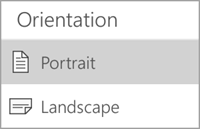
 - Puudutage menüüs Paigutus nuppu Suund.

- Puudutage valikut Vertikaalpaigutus või Horisontaalpaigutus.
Paigutuse muutmine enne printimist
- Puudutage tahvelarvutis menüüd Fail või
 .
. - Puudutage nuppu Prindi.
- Puudutage jaotises Paigutus valikut Vertikaalpaigutus või Horisontaalpaigutus.

- Faili salvestamiseks PDF-failina puudutage käsku Prindi või salvesta.
- Kui küsitakse, sisestage faili nimi ja asukoht ning puudutage nuppu Salvesta.

iPad või iPhone
Word paigutuse muutmine
Kui kasutate iPadi või iPhone'i, saate dokumendi paigutust dokumendiga töötamise ajal muuta.
- Puudutage iPadis valikut Paigutus . Kui kasutate iPhone'i, puudutage ), puudutage menüüd Home (Avaleht) ja seejärel puudutage valikut Layout (Paigutus).
- Puudutage menüüs Paigutus nuppu Suund.

- Puudutage valikut Vertikaalpaigutus või Horisontaalpaigutus.

Paigutuse muutmine enne printimist
Enne iPadi või iPhone'i printimist ei saa Word dokumentide lehe suunda muuta.
Windowsi tahvelarvuti või telefon
Kui kasutate Windowsi tahvelarvutit või telefoni, saate dokumendi suunda muuta dokumendiga töötamise ajal või enne printimist.
Paigutuse muutmine dokumendiga töötamise ajal
- Puudutage valikut Paigutus. Kui kasutate Windowsi telefoni, puudutage valikuid Rohkem
 , Avaleht ja seejärel Paigutus.
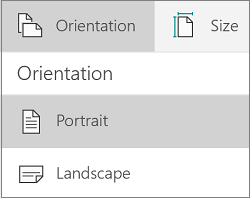
 - Puudutage menüüs Paigutus nuppu Suund.

- Puudutage valikut Vertikaalpaigutus või Horisontaalpaigutus.
Paigutuse muutmine enne printimist
- Puudutage tahvelarvutis menüüd Fail või .
- Puudutage nuppu Prindi.
- Puudutage valikut Veel sätteid.
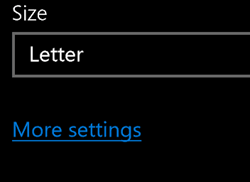
- Valige jaotises Suund ripploendist Väärtus Horisontaalpaigutus või Vertikaalpaigutus .

- Puudutage nuppu OK.
- Puudutage nuppu Prindi.
- Kui küsitakse, sisestage faili nimi ja asukoht ning puudutage nuppu Salvesta.
