
Joone kuju ilme muutmiseks saate muuta selle värvi, joonelaadi või jämedust. Joone ilme kiireks muutmiseks saate rakendada ka eelmääratletud kiirlaadi.
Märkus.
Joonekujund on lisatud joon, klõpsates menüü Lisa nuppu Kujundid. Joonte lisamise kohta leiate lisateavet teemast Kujundite lisamine.
Kiirlaadi lisamine joonele
Joonte kiirlaadid sisaldavad dokumendikujunduse kujunduse värve, varje, joonelaade, astmikke ja ruumilisi perspektiive. Proovige erinevaid kiirlaade, kuni leiate sellise, mis teile meeldib.
Valige joon, mida soovite muuta.
Kui soovite muuta mitut joont, valige esimene rida ja seejärel vajutage Samal ajal valige muud jooned.
Klõpsake menüüd Kujundi vorming ja seejärel soovitud joone kiirlaadi.

Täiendavate kiirlaadide kuvamiseks klõpsake kiirlaadigalerii allservas asuvat noolt.Märkus.
Kui menüüd Kujundi vorming ei kuvata, veenduge, et oleksite joone valinud.
Joone värvi muutmine
Valige joon, mida soovite muuta.
Kui soovite muuta mitut joont, valige esimene rida ja seejärel vajutage Samal ajal valige muud jooned.Klõpsake menüüd Kujundi vorming , klõpsake nupu Kujundi kontuur kõrval olevat noolt ja seejärel soovitud värvi.

Märkus.
Kui menüüd Kujundi vorming ei kuvata, veenduge, et oleksite joone valinud.
Kui soovite kasutada värvi, mis pole kujunduse värv, klõpsake käsku Veel kontuurivärve ja seejärel soovitud värvi. Värviratta või värvipaletite abil saate ka ise värvi segada. Kohandatud värve ei värskendata, kui hiljem dokumendi kujundust muudate.
Joone muutmine kriipsjooneks
- Valige joon, mida soovite muuta.
Kui soovite muuta mitut joont, valige esimene rida ja seejärel vajutage Samal ajal valige muud jooned. - Klõpsake menüüd Kujundi vorming , klõpsake nupu Kujundi kontuur kõrval olevat noolt, osutage käsule Kriipsjooned ja seejärel klõpsake soovitud laadi.
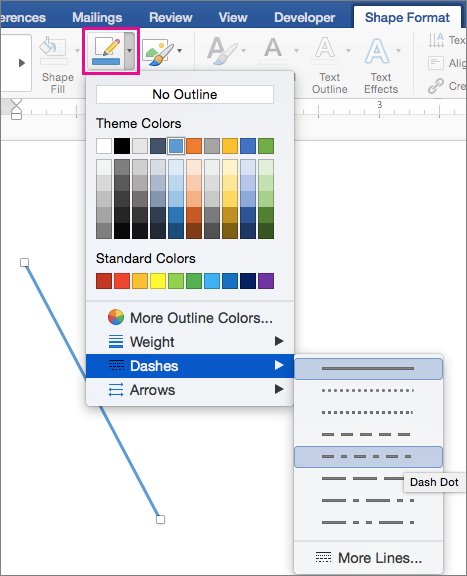
- Kohandatud laadi loomiseks klõpsake käsku Veel jooni ja valige soovitud suvandid.
Joone jämeduse muutmine
Valige joon, mida soovite muuta.
Kui soovite muuta mitut joont, valige esimene rida ja seejärel vajutage Samal ajal valige muud jooned.Klõpsake menüüd Kujundi vorming , klõpsake nupu Kujundikontuur kõrval olevat noolt, osutage käsule Jämedus ja seejärel klõpsake soovitud joone jämeust.
Kohandatud joonepaksuse loomiseks klõpsake käsku Veel jooni ja valige soovitud suvandid.
Märkus.
Topeltjoone joonistamiseks joonistage esmalt üks joon, kopeerige ja kleepige teine joon selle kõrvale ja seejärel rühmitage need kaks joont.
Vaata ka