Office'i failis saate hõlpsalt muuta piltide, tekstiväljade, kujundite ja WordArt-objektide suurust. Samuti saate kärpimise teel eemaldada pildi soovimatud osad.
Pildi, kujundi, WordArt-pildi või muu objekti suuruse muutmine
Valige pilt, kujund, WordArt-objekt või muu objekt, mille suurust soovite muuta.
Suuruse suurendamiseks või vähendamiseks ühes või mitmes suunas lohistage suurusepidet keskpunktist eemale või selle poole, tehes samal ajal ühte järgmistest.
- Suuruse vabalt muutmiseks lülitage dialoogiboksis Suurus välja Lukusta proportsioonid.
- kui soovite, et keskkoht jääks paigale, hoidke suurusepideme lohistamise ajal all juhtklahvi (Ctrl);
- proportsioonide säilitamiseks hoidke suurusepideme lohistamise ajal all tõstuklahvi (Shift);
- nii proportsioonide kui ka keskkoha samasse kohta jäämise tagamiseks hoidke suurusepideme lohistamise all nii juhtklahvi (Ctrl) kui ka tõstuklahvi (Shift).

Märkus.
WordArt-objekti suuruse muutmine ei muuda teksti suurust, vaid ainult ümbrise suurust. Kui soovite teksti suurust muuta, valige tekst ja muutke menüüs Avaleht fondi suurust.
Üksuse suuruse muutmine täpsesse kõrgusesse ja laiusesse
Valige pilt, kujund, WordArt-objekt või muu objekt, mille suurust soovite muuta.
Korraga mitme objekti suuruse muutmiseks vajutage tõstuklahvi (Shift) ja hoidke seda objektide valimise ajal all.Valige Kujundi vorming, Pildiriistad – Vorming või Joonistusriistad – Vorming ja sisestage uued mõõtmed väljadele Kõrgus ja Laius.

Märkus.
Kui valikut Kõrgus ja Laius ei kuvata, vajutage jaotise Suurus allanoolt.

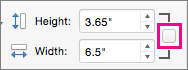
Kui te ei saa muuta kõrgust ja laiust üksteisest sõltumatult, peate kuvasuhte avama:
- Valige dialoogiboksi käiviti
 jaotises Suurus .
 - Tühjendage ruut Lukusta proportsioonid.
Suuruse muutmine täpse küljesuhte saamiseks
Valige pilt, kujund, WordArt-objekt või muu objekt, mille suurust soovite muuta.
Korraga mitme objekti suuruse muutmiseks vajutage tõstuklahvi (Shift) ja hoidke seda objektide valimise ajal all.Valige Kujundi vorming, Pildiriistad – Vorming või Joonistusriistad – Vorming. Valige jaotises Suurus dialoogiboksi käiviti
 .
.Märkus.
Kui teie ekraani suurus on väiksem, peate dialoogiboksi käiviti kuvamiseks võib-olla valima jaotise Suurus allanoole.
Algse või mõne muu proportsiooni valimiseks märkige või tühjendage ruut Lukusta proportsioonid ja sisestage skaala protsent väärtuseks Kõrgus või Laius.