
Nüüd saate Word Web Appis märkida kommentaarid lõpetatuks, kui loete dokumenti või redigeerite seda aktiivselt. Esmalt sõltub see, kas olete lugemisvaates või redigeerimisvaates. Lugemisvaates avatud dokumendid.
Lugemisvaates
- Kommentaari kuvamiseks klõpsake kommentaari jutumulli. Avatakse ka paan Kommentaarid .

Lehe serva lähedalt leiate kommentaarimullid. Kui ühtegi üksust ei kuvata, klõpsake nuppu Kommentaarid.

- Klõpsake kommentaaripaanil .
- Kommentaari lõpetatuks märkimiseks märkige kommentaari all olev ruut.
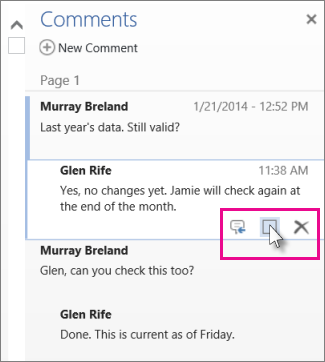
Samuti saate kommentaari sealt kustutada või klõpsata vastamiseks märkeruudu kõrval olevat ikooni Vasta .
Näpunäide.
Kommentaaride vahelejätmise hõlbustamiseks näevad lõpule viidu kommentaarid paanil Kommentaarid hallina välja. Halli kommentaari uuesti aktiveerimiseks avage kommentaar ja tühjendage ruut.
Redigeerimisvaates
- Kui te juba redigeerite dokumenti (dokumendi>redigeerimine veebirakenduses Word), klõpsake nuppu Läbivaatus:>Kuva kommentaarid.

- Klõpsake kommentaaripaanil .
- Kommentaari lõpetatuks märkimiseks märkige kommentaari all olev ruut.
Samuti saate kommentaari sealt kustutada või klõpsata vastamiseks märkeruudu kõrval olevat ikooni Vasta .
Näpunäide.
Kommentaaride vahelejätmise hõlbustamiseks näevad lõpule viidu kommentaarid paanil Kommentaarid hallina välja. Halli kommentaari uuesti aktiveerimiseks avage kommentaar ja tühjendage ruut.
Lisateavet dokumentide läbivaatamise kohta Word Web Appis leiate teemast Kommentaaride lisamine dokumenti.