
Olete saanud meilimanuse oma Outlook.com sisendkausta ja soovite selle printida Word veebirakendusse.
Märkus.
Kui tegu on Office’i dokumendiga, klõpsake nuppu Kuva veebis või Kuva rakenduses OneDrive ja seejärel järgige artiklis Dokumendi printimine Wordi veebirakenduses esitatud juhiseid.
Portable Document Formati (PDF-i) puhul tehke järgmist.
PDF-failis säilib slaidide paigutus ja vorming. Kui kasutate Adobe Readeri, on printimisel suurem paindlikkus.
Klõpsake meilisõnumi sisus manust ja klõpsake kuvatavas loendis käsku Laadi alla.

PDF-faili kuvamiseks arvuti PDF-vaaturis klõpsake kuva allservas nuppu Ava.

Olenevalt teie kasutatavast Windowsi versioonist toimige järgmiselt.Opsüsteemis Windows 7 või vanemas versioonis kuvatakse lehe Printimine ülaservas väli Eksemplarid, kus saate üles- ja allanoole abil valida soovitud eksemplaride arvu.

Tehke valik (kas arvu sisestades või nooli kasutades), valige printer, muutke soovitud sätteid või säilitage olemasolevad ning seejärel klõpsake nuppu Prindi.Näpunäide.
Kui teie PDF-i vaikevaatur on Windowsi töölauarakendus Word 2013 või 2016, tühistage Word veebis printimiseks, avage dokument Word (Word redigeeri dokumenti >redigeerides) ja printige see Windowsi Word kaudu (faili > printimine).
Windows 8 ja uuemates versioonides klõpsake PDF-i lugeja rakenduses kuva paremas ülanurgas nuppu
 ) ja seejärel käsku Print (Prindi).
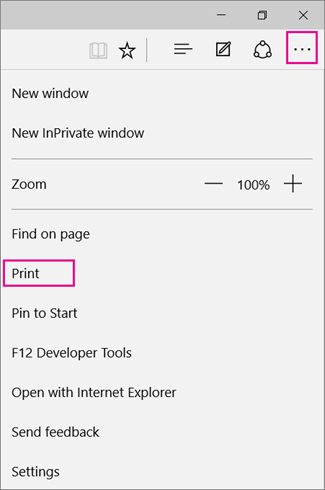
Valige printer, muutke või säilitage soovitud sätted, valige prinditavate eksemplaride arv (sisestades arvu või kasutades nuppe + ja – ning seejärel klõpsake nuppu Prindi.

PDF-failide lisavõimalused
Kui soovite PDF-i vaadata või redigeerida Word veebirakenduses, lugege teemat PDF-ide avamine Word veebirakenduses vaatamiseks, printimiseks ja redigeerimiseks.