
Dokumendile juurdepääsu reguleerimiseks saate sellele parooli määrata. Paroolid on tõstutundlikud ja võivad olla kuni 15 märgi pikkused. Looge keerukas parool, ideaaljuhul selline, mida on lihtne meeles pidada. Kuid juhuks, kui peaksite unustama, peaksite selle koopia hoidma ka turvalises kohas.
Kui kaotate või unustate oma dokumendi parooli, ei saa Word seda teie eest taastada. On võimalik, et teie IT-administraatorid saavad aidata parooli taastamisel, kuid ainult juhul, kui nad on dokumendi parooli loomiseks rakendanud tööriista DocRecrypt.
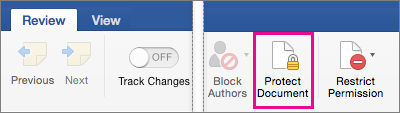
- ValigeFailiteabe>>kaitse dokumendi>krüptimine parooliga.
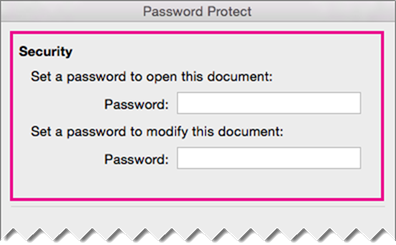
- Tippige parool, klõpsake nuppu OK, tippige see uuesti ja klõpsake kinnitamiseks nuppu OK .
- Salvestage fail veendumaks, et parool jõustub.
IT-administraatori paroolitaaste tööriist
Kui muretsete selle pärast, et teie ettevõtte inimesed kaotavad juurdepääsu parooliga kaitstud Microsoft 365 failidele, kaaluge DocRecrypti tööriista rakendamist. Pange tähele, et DocRecrypt saab aidata taastada ainult faile, mis olid krüptitud pärast selle rakendamist. Lisateavet leiate teemast Failiparoolide eemaldamine või lähtestamine DocRecrypti abil.