
Kui suvand Automaattaaste suvand on sisse lülitatud, saate failiga töötamise ajal lasta selle versioonid automaatselt salvestada. Taastamine sõltub sellest, millal või kuidas te faili salvestasite.
Kui olete faili salvestanud
Avage fail, millega töötasite.
Valige Failiteave>.
Valige jaotises Dokumentide haldamine fail, mis on sildistatud (kui ma sulesin ilma salvestamata)..

Varem salvestatud versioonide ülekirjutamiseks valige faili ülaservas asuval ribal nupp Taasta .

Näpunäide.
Samuti saate versioone võrrelda, valides nupu Taasta asemel Võrdle.
Kui te pole faili salvestanud
- Avagefailiteabe>>haldamine Dokumenditaaste>salvestamata dokumendid.
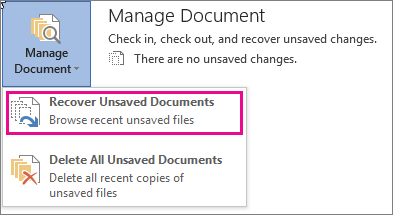
- Valige fail ja seejärel valige Ava.

- Faili salvestamiseks valige faili ülaservas oleval ribal Salvesta nimega .

Lisateave
Office’i failide ajalooliste versioonide vaatamine
SharePointi loendis või teegis üksuse või faili versiooniajaloo vaatamine