
Kui Office'i rakendus sulgub ootamatult enne viimaste muudatuste salvestamist, avatakse dokumenditaaste automaatselt järgmisel korral, kui avate Office'i rakenduse, et saaksite faili tagasi.
Näpunäide.
Kui olete Microsoft 365 tellija, on kõige turvalisem tööviis failide talletamine OneDrive'is või SharePointis ja automaatsalvestuse kasutamine.
Kuidas otsustada, milliseid faile salvestada?
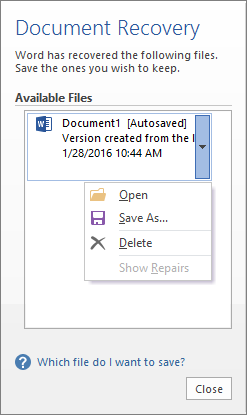
Kui paani Dokumenditaaste loendis Saadaolevad Files on mitu faili ja te pole kindel, milliseid salvestada, kuvatakse automaatselt salvestatud dokumendi nime all iga salvestatud dokumendi loomise kuupäev ja kellaaeg, mis võib anda teile vihje faili kohta, mida soovite taastada.
Kui kuvatakse sama faili mitu versiooni, on soovitatav avada kõige viimatisem fail, kuna selles sisalduvad ka värskeimad muudatused. Dokumendi avamiseks ja läbivaatamiseks saate valida ka iga faili.
Pärast loendis mis tahes faili avamist saate jätkata sellega töötamist ja sulgeda paani Dokumenditaaste , kui olete taastanud kõik dokumendid, mida soovite salvestada.
Soovimatute taastatud failide kustutamine
- Valige taastepaanil failinime kõrval olev nool.
- Valige käsk Kustuta.
- Kustutamise kinnitamiseks valige Jah.
Taastatud failide sulgemine
Kui kõpsate ilma kõiki taastatud faile läbi vaatamata nuppu Sule, küsitakse teilt, kas soovite neid faile hiljem uuesti vaadata. Rakenduse järgmisel avamiskorral saate need automaatselt taastatud failid salvestada või eemaldada.
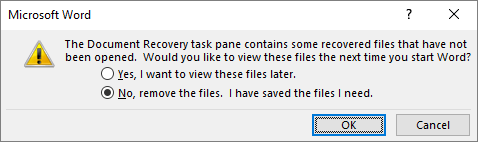
Jah, soovin neid faile hiljem vaadata (kõige turvalisem suvand) – valige see suvand, kui te pole kindel, kas teil läheb failide taastatud versioonides olevaid andmeid vaja.
Ei, eemaldage failid. Olen salvestanud vajalikud failidValige see käsk, kui olete kindel, et teil ei lähe failide taastatud versioonides olevaid andmeid hiljem enam vaja.