
Saate hüperlingi eemaldada ühelt aadressilt, eemaldada mitu linki korraga, lülitada välja automaatsed hüperlingid ja nõude vajutada juhtklahvi (Ctrl) hüperlingi järgimiseks.
Hüperlingi eemaldamine
Kui soovite hüperlingi eemaldada, aga teksti säilitada, paremklõpsake hüperlinki ja siis klõpsake käsku Eemalda hüperlink.
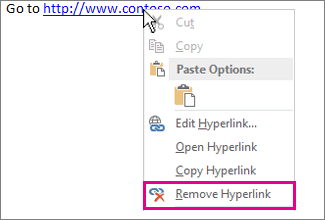
Hüperlingi täielikuks eemaldamiseks valige see ja vajutage kustutusklahvi (Delete).
Excelis tehke järgmist.
Kui hüperlink on loodud funktsiooniGA HYPERLINK , saate hüperlingi eemaldada järgmiselt.
- Valige hüperlinki sisaldav lahter.
- Hüperlingi kopeerimiseks vajutage klahvikombinatsiooni CTRL+C.
- Paremklõpsake ja kleepige suvandi Väärtused abil.
Kõigi hüperlinkide korraga eemaldamine
Kui kasutate Word, Outlooki või Excelit, saate kiirklahvide abil eemaldada failist kõik hüperlingid.
Word ja Outlook
- Kogu teksti valimiseks vajutage klahvikombinatsiooni Ctrl+A.
- Vajutage klahvikombinatsiooni Ctrl+Shift+F9.
Excelis tehke järgmist.
- Valige kõik hüperlinke sisaldavad lahtrid või vajutage kõigi lahtrite valimiseks klahvikombinatsiooni Ctrl+A.
- Tehke paremklõps ja klõpsake nuppu Eemalda hüperlink.
Automaatsete hüperlinkide väljalülitamine
Kui te ei soovi, et Office dokumendis tippimise ajal automaatselt hüperlinke loob, võite selle funktsiooni välja lülitada.
- Klõpsake nuppuFailisuvandite>>õigekeelsuskontroll.
(Outlookis klõpsake menüüd Fail>Suvandid>Meil>Redaktori suvandid>Õigekeelsuskontroll.) - Klõpsake nuppu Automaatkorrektuuri suvandid ja seejärel vahekaarti Automaatvorming tippimise ajal.
- Tühjendage ruut Interneti- ja võrguaadressid hüperlinkidega.
Lingi järgimiseks kombinatsiooni Ctrl+klõps kasutamise väljalülitamine
Wordis ja Outlookis on vaikimisi nõue, et hüperlingi järgimiseks tuleb klõpsata juhtklahvi (Ctrl). See lisatoiming hoiab ära võimaluse, et klõpsate dokumendi redigeerimisel kogemata linki ja satute lingitud sihtkohta.
Kui soovite linke järgida ilma juhtklahvi (Ctrl) vajutamata, tehke järgmist.
- Klõpsake Word nuppuFailisuvandid>>Täpsemalt.
Klõpsake Outlookis nuppu Failisuvandid>Meiliredaktori>suvandid>>Täpsemalt. - Tühjendage jaotises Redigeerimissuvandid ruut Kasuta hüperlingi avamiseks kombinatsiooni CTRL + hiireklõps.