
Näpunäide. Kas video pole teie keeles? Proovige valida nupp Subtiitrid .
.
- Minge avalehele>Redigeerimisasendus>.
- Sisestage asendatav sõna või fraas väljale Otsitav.
- Sisestage uus tekst väljale Asendaja.
- Sõna või fraasi kõigi esinemiskordade muutmiseks valige Asenda kõik. Samuti võite valida nupu Otsi järgmine, kuni jõuate konkreetse sõna või fraasini, mille soovite asendada, ja seejärel valida Asenda.
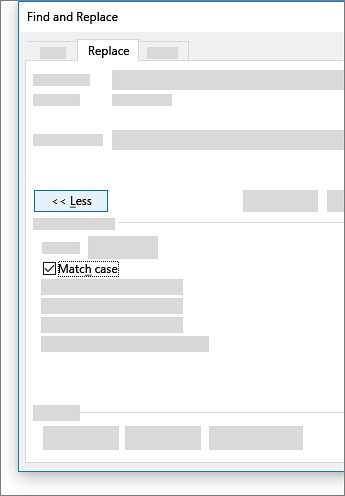
- Otsingus ainult suur- või väiketähtede määramiseks valige Käsk Veel>vastenda suurtähti. Sellest menüüst otsimiseks on mitu muud võimalust.
Rohkem variante leiate jaotisest Teksti otsimine ja asendamine
Lihtteksti otsimine ja asendamine
Tippige dokumendi paremas ülanurgas olevale  , tippige otsitav sõna või fraas ja Word tõstab kogu dokumendis esile kõik sõna või fraasi esinemisjuhud.
Leitud teksti asendamiseks tehke järgmist.
Valige luubiklaas ja seejärel valige Otsi ja asenda.
Tippige väljale Replace With (Asendaja) soovitud asendustekst.
Valige Replace All (Asenda kõik) või Replace (Asenda).
Näpunäide.
- Lihtpaani Find and Replace (Otsing ja asendus) saate avada ka klahvikombinatsiooniga CONTROL + H.
- Teksti asendamisel on sageli mõistlik valida Replace (Asenda), mitte Replace All (Asenda kõik). Sel viisil saate iga esinemisjuhu enne asendamist eraldi üle vaadata.
Kindla vorminguga tekstiga otsimine
Kindla vorminguga teksti (nt paksus kirjas või allakriipsutusega teksti) otsimiseks saate kasutada menüüd Format (Vorming).
Valige Kuva>navigeerimispaan.

Valige aknas Navigation Pane (Navigeerimispaan) suurendusklaasi ikoon.
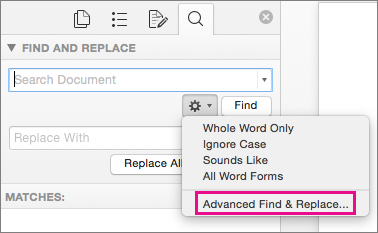
Valige
 Sätted ja seejärel täpsem otsing & Asenda.
Märkus.
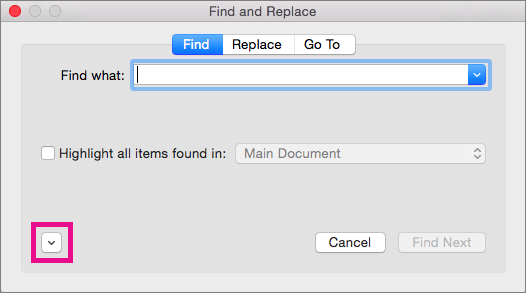
Kõigi suvandite kuvamiseks klõpsake dialoogiboksi Find and Replace (Otsing ja asendus) allservas asuvat noolenuppu.
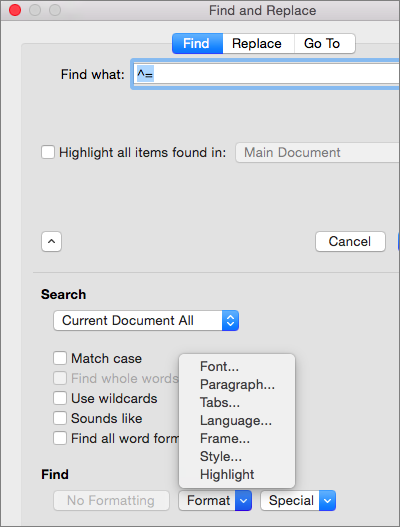
Valige menüüst Format (Vorming) soovitud käsk.
Kui kuvatakse teine dialoogiboks, valige soovitud suvandid ja seejärel valige OK.
Valige dialoogiboksis Find and Replace (Otsing ja asendus) nupp Find Next (Otsi järgmine) või Find All (Otsi kõik).
Kindla vorminguga teksti otsimine ja vormingu asendamine
Kindla vorminguga teksti (nt paksus kirjas või allakriipsutusega teksti) otsimiseks ja asendamiseks saate kasutada menüüd Format (Vorming).
Valige Kuva>navigeerimispaan.
Valige aknas Navigation Pane (Navigeerimispaan) suurendusklaasi ikoon.
Valige
Sätted ja seejärel täpsem otsing & Asenda.
Valige dialoogiboksi ülaosas nupp Replace (Asenda).
Märkus.
Kõigi suvandite kuvamiseks klõpsake dialoogiboksi Find and Replace (Otsing ja asendus) allservas asuvat noolenuppu.
Tippige väljale Find what (Otsitav) tekst, mida soovite leida.
Valige menüüst Format (Vorming) otsitav vormindus.
Kui kuvatakse teine dialoogiboks, valige soovitud suvandid ja seejärel valige OK.
Märkige ruut välja Replace with (Asendaja) kõrval.
Valige menüüst Format (Vorming) soovitud uus vormindus. Kui kuvatakse teine dialoogiboks, valige soovitud vormingud ja seejärel valige OK.
Valige Replace (Asenda), Replace All (Asenda kõik) või Find Next (Otsi järgmine).
Lõigumärkide, leheküljepiiride või muude erimärkide otsimine
Valige Kuva>navigeerimispaan.
Valige aknas Navigation Pane (Navigeerimispaan) suurendusklaasi ikoon.
Valige
Sätted ja seejärel täpsem otsing & Asenda.
Märkus.
Kõigi suvandite kuvamiseks klõpsake dialoogiboksi Find and Replace (Otsing ja asendus) allservas asuvat noolenuppu.
Valige menüüst Special (Erimärgid) soovitud erimärk.

Valige Find Next (Otsi järgmine).
Lõigumärkide, leheküljepiiride või muude erimärkide otsimine ja asendamine
Valige Kuva>navigeerimispaan.
Valige aknas Navigation Pane (Navigeerimispaan) suurendusklaasi ikoon.
Valige
Sätted ja seejärel täpsem otsing & Asenda.
Märkus.
Kõigi suvandite kuvamiseks klõpsake dialoogiboksi Find and Replace (Otsing ja asendus) allservas asuvat noolenuppu.
Valige dialoogiboksi Otsing ja asendus ülaservas Asenda ja seejärel valige väljal Otsitav väärtus, kuid ärge tippige sinna midagi. Hiljem, kui olete valinud erimärgi, lisab Word selle märgi koodi teie eest väljale automaatselt.
Märkus.
Kõigi suvandite kuvamiseks klõpsake dialoogiboksi Find and Replace (Otsing ja asendus) allservas asuvat noolenuppu.
Valige menüüst Special (Erimärgid) soovitud erimärk.
Valige väli Replace with (Asendaja).
Valige menüüst Special (Erimärgid) asendajana kasutamiseks soovitud erimärk.
Valige Replace (Asenda) või Find Next (Otsi järgmine).
Teksti otsimine ja asendamine metamärkide abil
Valige Kuva>navigeerimispaan.
Valige aknas Navigation Pane (Navigeerimispaan) suurendusklaasi ikoon.
Valige
Sätted ja seejärel täpsem otsing & Asenda.
Märkige ruut Use wildcards (Kasuta metamärke).
Kui ruutu Kasuta metamärke ei kuvata, valige .
.Valige menüü Special (Erimärgid), valige soovitud metamärk ja seejärel tippige soovitud täiendav tekst väljale Find what (Otsitav).
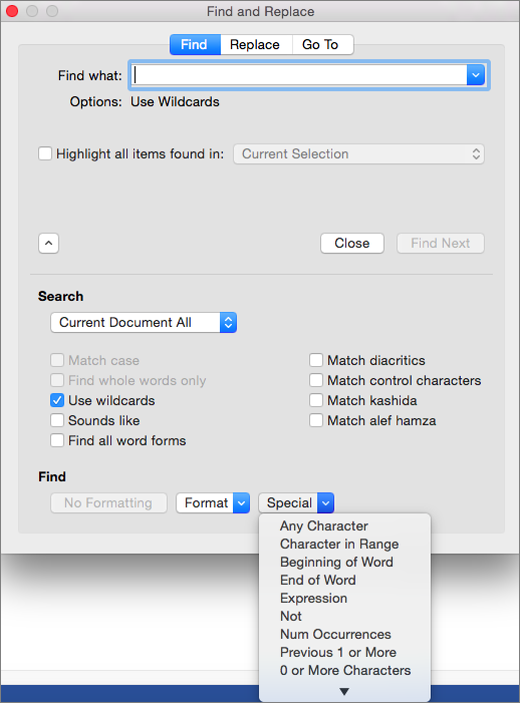
Valige Find Next (Otsi järgmine).
Näpunäide.
- Poolelioleva otsingu tühistamiseks vajutage
 + PERIOD.
 - Metamärgi saate sisestada ka otse väljale Find what (Otsitav); seda pole tingimata vaja valida hüpikmenüüst Special (Erimärgid).
- Metamärgina määratletud märgi otsimiseks tippige märgi ette kurakriips (\). Näiteks küsimärgi otsimiseks tippige \?.
- Metamärkide ja teksti rühmitamiseks ning hindamisjärjestuse viitamiseks võite kasutada sulge. Näiteks otsige märksõnade< "eelsorteeritud" ja "prevented" otsimiseks (pre)*(ed>).
- Otsingustringi asendamiseks ümberkorraldatud avaldisega saate otsida avaldist ja kasutada metamärki \n: tippige näiteks väljale Find what (Otsitav) tekst (Koppel) (Heidi) ja väljale Replace with (Asendaja) märgid \2 \1. Word otsib tekstist üles fraasi „Koppel Heidi“ ja asendab selle tekstiga „Heidi Koppel“.
- Poolelioleva otsingu tühistamiseks vajutage
Leitud teksti asendamiseks tehke järgmist.
Valige vahekaart Replace (Asendus) ja seejärel valige väli Replace with (Asendaja).
Valige Special (Erimärgid), valige metamärk ja seejärel tippige soovitud täiendav tekst väljale Replace with (Asendaja).
Valige Replace All (Asenda kõik), Replace (Asenda) või Find Next (Otsi järgmine).
Näpunäide.
Teksti asendamisel on sageli mõistlik valida Replace (Asenda), mitte Replace All (Asenda kõik). Sel viisil saate iga asenduse kinnitada, et see oleks ikka õige.
Metamärgid, mida saab kasutada
Otsingu täpsustamiseks saate kasutada järgmisi metamärke.
| Otsitav | Märk | Näide |
|---|---|---|
| Suvaline üksikmärk | ? | k?s tippimisel leitakse nii „kes“, „kas“ kui ka „kus“. |
| Suvalist märgijada | * | s*l tippimisel leitakse nii sõna „sul“ kui ka „saadaval“. |
| Ühte määratletud märkidest | [ ] | a[sb]i tippimisel leitakse nii sõnad „asi“ kui ka „abi“. |
| Suvalist märki selles vahemikus | [-] |
[b-t]ass tippimisel leitakse sõnad „bass“, „kass“ ja „tass“. Jada peab olema tõusvas järjestuses. |
| Suvaline üksikmärk, välja arvatud nurksulgudes olevad märgid | [!] | m[!e]st tippimisel leitakse nii „mast“ kui ka „must“, kuid mitte „mest“. |
| Suvaline üksikmärk, välja arvatud nurksulgudes oleva jada märgid | [!x-z] |
p[!d-p]ks tippimisel leitakse sõnad „paks“ ja „puks“, mitte aga sõnu „peks“ või „poks“. Jada peab olema tõusvas järjestuses. |
| Kindla märgi, väljendi või avaldise n esinemiskorda | { n} | fe{2}d leiab "sööde", kuid mitte "sööde". |
| Kindla märgi, väljendi või avaldise vähemalt n esinemiskorda | { n,} | fe{1,}d leiab "sööde" ja "sööde". |
| Kindla märgi, väljendi või avaldise esinemiskordade jada | { n, n} | 10{1,3} otsib tähti "10", "100" ja "1000". |
| Kindla märgi, väljendi või avaldise üks või mitu esinemiskorda | @ | su@l tippimisel leitakse nii sõna „sul“ kui ka „suul“. |
| Sõna algust | < | <(inter) leiab "huvitav" ja "algordinaad", kuid mitte "põrgatatud". |
| Sõna lõppu | > | (sees)> leiab sõnad "in" ja "seest", kuid mitte "huvipakkuvad". |
Word veebirakenduses saate otsida ja asendada põhiteksti. Otsingus saate eristada suurtähti või otsida terveid sõnu. Kui soovite rohkem võimalusi, avage dokument Wordi töölauaversioonis.