
Avery® tootenumbri leidmine Word
Kui kasutate Avery pabertooteid (nt silte, visiitkaarte, eraldajaid, nimemärke jms), saate Avery malle kasutada Word. Vajate ainult tootenumbrit.
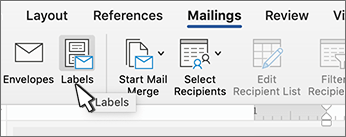
Valige Postituste>sildid.
Valige dialoogiboksis Sildidnupp Suvandid.

Tehke jaotises Suvandid ühte või mitut järgmistest.
- Valige jaotises Printeri tüüp kasutatava printeri tüüp.
- Valige loendist Silditooted üks Avery suvanditest.
- Valige loendist Tootenumber teie Avery tootenumbrile vastav number.

Kui vajalikku silti ei kuvata, tehke järgmist.
- Valige tootenumber , mis on teie tootele kõige lähemal.
- Valige Uus silt.
- Muutke väljade väärtusi nii, et need vastaksid teie silditootele.
Väljal Eelvaade kuvatakse, kuidas mõõdud teie Avery lehtedele rakenduvad. - Klõpsake nuppu OK.

Klõpsake nuppu OK.
Kui soovite, et kõigil siltidel oleks sama aadress või teave, tippige see väljale Tarneaadress ja valige OK.
Valige sama sildi täisleht või Üksik silt.
Hiljem redigeerimiseks, salvestamiseks ja printimiseks valige Prindi või Uus dokument .
