
Selles artiklis tutvustatakse Microsofti Word põhimõisteid, mis aitavad uutel kasutajatel alustada keerukate, professionaalse ilmega dokumentide loomisega.
Word käivitamine ja sulgemine
Menüü Start kuvamiseks klõpsake windowsi
 või vajutage klaviatuuril Windowsi klahvi.
Otsige rakenduste loendist üles Word ja klõpsake seda. Kuvatakse käivituskuva ja Word käivitub.
Näpunäide.
Kui käivitate Word esimest korda, võidakse kuvada Microsofti tarkvara litsentsileping.
Word sulgemiseks klõpsake ekraani paremas ülanurgas nuppu  .
.
Kui tegite pärast viimast dokumendi salvestamist muudatusi, kuvatakse teateboks, kus küsitakse, kas soovite muudatused salvestada. Muudatuste salvestamiseks klõpsake nuppu Jah. Kui soovite sulgeda muudatusi salvestamata, klõpsake nuppu Ei. Kui klõpsasite nuppu x kogemata, klõpsake nuppu Loobu.
Word kasutajaliidese tutvustus

1 tiitliriba. Kuvab redigeeritava dokumendi failinime ja kasutatava tarkvara nime. See sisaldab ka standardseid nuppe Minimeeri, Taasta ja Sule.
2 Kiirpääsuriba: sageli kasutatavad käsud (nt Salvesta, Võta tagasi ja Tee uuesti ) asuvad siin. Kiirpääsu tööriistariba lõpus on rippmenüü, kuhu saate lisada muid sagedamini kasutatavaid või sageli vajalikke käske.
3 Menüü Fail. Klõpsake seda nuppu, et otsida käske, mis toimivad dokumendi sisu asemel dokumendis endas (nt Uus, Ava, Salvesta nimega, Prindi ja Sule).
4 Lint: teie töö jaoks vajalikud käsud asuvad siin. Lindi ilme muutub olenevalt kuvari suurusest. Word tihendab lindi, muutes juhtelementide paigutust väiksemate kuvarite jaoks.
5 Redigeerimisaken: näitab redigeeritava dokumendi sisu.
6 kerimisriba: saate muuta redigeeritava dokumendi kuvamiskohta.
7 Olekuriba: kuvab teabe redigeeritava dokumendi kohta.
8 Suumi slaidi juhtelement: saate muuta redigeeritava dokumendi suumisätteid.
Dokumendi salvestamine ja avamine
Rakenduses Word peate dokumendi salvestama, et saaksite programmi sulgeda ilma tööd kaotamata. Dokumendi salvestamisel talletatakse see failina teie arvutis või võrgukohas. Hiljem saate faili avada, muuta ja printida.
Dokumendi salvestamiseks tehke järgmist.
- Klõpsake kiirpääsuribal nuppu Salvesta . Kui olete dokumendi varem salvestanud, salvestatakse see nüüd selle praeguse failinimega ja rohkem juhiseid pole vaja teha. Muul juhul kuvatakse olenevalt Word versioonist aken Salvesta nimega või Salvesta see fail ja te jätkate järgmiste juhiste täitmist.
- Valige koht, kuhu soovite dokumendi salvestada, ja sisestage faili nimi väljale Faili nimi . Failinime muutmiseks tippige uus failinimi.
- Klõpsake nuppu Salvesta.
Töö jätkamiseks saate avada Word dokumendi. Dokumendi avamiseks tehke järgmist.
- Avage File Explorer ja klõpsake nuppu Dokumendid. Kuvatakse dokumentide loend.
- Kui dokument, mille kallal soovite töötada, on loendis, klõpsake dokumendi avamiseks failinime. Kui dokumenti loendis pole, liikuge asukohta, kuhu faili salvestasite, ja topeltklõpsake faili. Kuvatakse Word käivituskuva ja seejärel kuvatakse dokument.
Näpunäide.
- Olenevalt häälestusest võidakse teie dokumente talletada dokumentides, OneDrive'is või muus asukohas.
- Dokumendi saate avada ka Word kaudu, klõpsates menüüd Fail ja seejärel nuppu Ava. Viimati salvestatud dokumendi avamiseks klõpsake nuppu Viimatised.
Teksti redigeerimine ja vormindamine
Enne teksti redigeerimist või vormindamist peate esmalt teksti valima. Teksti valimiseks järgige alltoodud juhiseid.
- Asetage kursor redigeeritava või vormindatava teksti algusse ja vajutage vasakut hiirenuppu.
- Teksti valimiseks liigutage seda hiire vasakut nuppu all hoides paremale (nimetatakse lohistamiseks). Valitud teksti asukohta lisatakse taustvärv, mis näitab valikuvahemikku.
Enamiku tekstivormingutööriistade leidmiseks klõpsake menüüd Avaleht ja valige siis jaotisest Font .
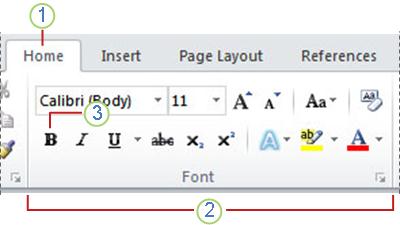
1 See on menüü Avaleht .
2 See on menüü Avaleht jaotis Font.
3 See on nupp Paks. Allolevast tabelist leiate kõigi jaotise Font nuppude nimed ja funktsioonid.
| Nupp | Nimi | Funktsioon |
|---|---|---|

|
Font | Muudab fonti. |

|
Fondi suurus | Muudab teksti suurust. |

|
Fondisuuruse suurendamine | Suurendab teksti suurust. |

|
Fondisuuruse vähendamine | Vähendab teksti suurust. |

|
Muuda täheregistrit | Saate kogu valitud teksti muuta suurtähtedeks, väiketähtedeks või muudeks levinud suurtähestusteks. |

|
Eemalda kogu vorming | Eemaldab valitud teksti kogu vormingu, jättes alles ainult lihtteksti. |

|
Paks kiri | Muudab valitud teksti paksuks. |

|
Kursiiv | Kursiiv kuvab valitud teksti. |

|
Allakriipsutus | Joonistab valitud teksti alla joone. Allakriipsutuse tüübi valimiseks klõpsake rippnoolt. |

|
Läbikriipsutus | Joonistab joone läbi valitud teksti keskosa. |

|
Allindeks | Loob allindeksimärgid. |

|
Ülaindeks | Loob ülaindeksi märgid. |

|
Tekstiefektid ja tüpograafia | Valitud tekstile (nt varjule, särale või peegeldusele) visuaalefekti rakendamine |

|
Teksti esiletõstuvärv | Tekst näeb välja selline, nagu see oleks tähistatud markeriga. |

|
Värvi | Muudab teksti värvi. |
Laadide kasutamine
Laadide abil saate kiiresti vormindada dokumendi põhielemente (nt pealkirju, pealkirju ja subtiitreid). Dokumendis olevale tekstile laadide rakendamiseks järgige alltoodud juhiseid.
- Tõstke esile tekst, mida soovite muuta.
- Viige kursor menüü Avaleht jaotises Laadid mis tahes laadile, et vaadata vahetut eelvaadet otse dokumendis. Laadide täieliku loendi kuvamiseks klõpsake paani Laadid avamiseks noolt Rohkem.
- Tekstile kõige sobivama laadi rakendamiseks klõpsake seda.
Kui olete üksikutele elementidele laadid rakendanud, saate Word kasutada laadikomplekti kogu dokumendi ilme muutmiseks korraga.
- Valige menüü Kujundus jaotises Dokumendi vorming üks eelmääratletud laadikomplektidest (nt Põhiline või Tavaline). Viige kursor mis tahes laadikomplektile, et näha vahetut eelvaadet otse dokumendis. Rohkem eelmääratletud laadikomplektide kuvamiseks klõpsake jaotise Dokumendi vorming paremas servas allanoolt.
- Tekstile kõige sobivama laadikomplekti rakendamiseks klõpsake seda.
Reasammu muutmine dokumendis
Word abil saate hõlpsalt muuta dokumendi ridade ja lõikude vahelist kaugust.
- Lõiguvahesuvandite ripploendi kuvamiseks klõpsake menüüs Kujundus nuppu Lõiguvahe . Viige kursor mis tahes lõiguvahelaadile, et vaadata vahetut eelvaadet otse dokumendis.
- Kui leiate soovitud ilme, klõpsake seda.
Näpunäide.
Oma lõiguvahe määratlemiseks valige Kohandatud lõiguvahe.
Eelvaade ja printimine
Saate hõlpsalt vaadata, milline näeb välja dokumendi paigutus ilma tegelikult printimiseta.
- Klõpsake menüüd Fail.
- Dokumendi eelvaate kuvamiseks klõpsake nuppu Prindi .
- Vaadake sätetes üle atribuudid, mida soovite võib-olla muuta.
- Kui printeri ja dokumendi atribuudid kuvatakse soovitud viisil, klõpsake nuppu Prindi.