
Access-tietokannan mukauttaminen kuvaavan otsikon tai kuvakkeen avulla helpottaa tietokannan tunnistamista.
Sisältö
Mukautetun otsikon lisääminen
Sovelluksen otsikko on teksti, joka näkyy Access-ikkunan otsikkorivillä ja Windowsin tehtäväpalkissa olevassa tietokannan painikkeessa.
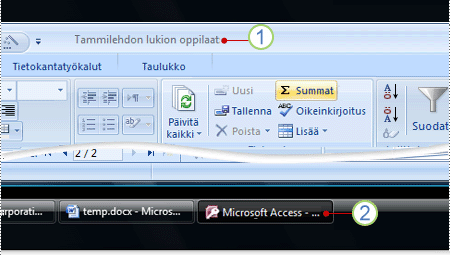
1. Otsikkorivi
Kaksi. Tehtäväpalkin painike.
Huomautus
Windows 10:ssä ei voi näyttää mukautettua otsikkoa ja kuvaketta Windowsin tehtäväpalkissa.
Jos et määritä tietokannalle mukautettua otsikkoa, Access näyttää oletusarvoisen otsikon, joka perustuu tietokannan tiedostonimeen ja versioon. Esimerkiksi Access 2016 tietokantatiedostossa nimeltä Students.accdb otsikkorivin oletusteksti on Opiskelijat: Tietokanta (Access 2007- 2016 -tiedostomuoto) – Access. Näkyvissä oleva tiedostomuodon teksti vaihtelee sen mukaan, mitä Access-versiota käytät. Tehtäväpalkin oletuspainikkeen teksti sekä teksti, joka näkyy, kun siirryt ikkunoiden välillä painamalla ALT+SARKAIN, on Access – Opiskelijat: Tietokanta (Access 2007 – 2016). Määrittämällä mukautetun otsikon voit korvata tekstin kuvaavammalla tekstillä, kuten Tammilehdon lukion oppilaat.
Huomautus
Mukautetun otsikon lisääminen ei muuta tietokannan tiedostonimeä.
- Valitse Tiedostoasetukset>.
- Valitse Avoinna oleva tietokanta.
- Kirjoita Sovelluksen asetukset -kohdan Sovelluksen otsikko -ruutuun otsikko, jonka haluat näkyvän.
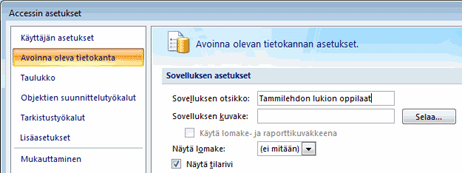
- Tallenna muutokset valitsemalla OK. Huomaa, että voit joutua sulkemaan tietokannan ja avaamaan sen uudelleen, jotta näet kaikki muutokset.
Mukautetun kuvakkeen lisääminen
Sovelluksen kuvake on pieni kuva, joka näkyy tietokannan Windowsin tehtäväpalkin painikkeessa olevan otsikon vieressä. Tämä kuvake näkyy myös silloin, kun siirryt ikkunoiden välillä painamalla näppäinyhdistelmää ALT + SARKAIN. Access näyttää oletusarvoisesti Access-ohjelman kuvakkeen. Access ei tarjoa muita kuvakkeita, mutta voit korvata oletuskuvakkeen itse luomallasi tai muusta lähteestä hankkimallasi kuvakkeella.
Valitse Tiedostoasetukset>.
Valitse Avoinna oleva tietokanta.
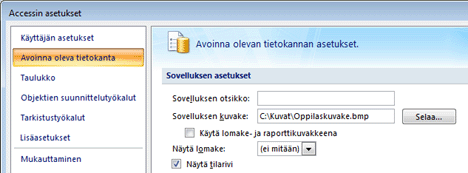
Tee Sovelluksen asetukset -kohdan Sovelluksen kuvake -ruudussa jompikumpi seuraavista:
Kirjoita näytettävän kuvakkeen täydellinen polku.
Selaa kuvakkeen tiedoston sijaintiin valitsemalla Selaa.
Huomautus
Kelvollisia tiedostotyyppejä ovat kuvake (*.ico) ja bittikartan (*.bmp).
Jos haluat, että kuvake näkyy kunkin lomakkeen tai raportin tiedostovälilehdessä, tai lomakkeen tai raportin otsikkorivillä, jos käytetään päällekkäisiä ikkunoita, valitse Käytä lomake- ja raporttikuvakkeena -valintaruutu.
Tallenna muutokset valitsemalla OK. Huomaa, että voit joutua sulkemaan tietokannan ja avaamaan sen uudelleen, jotta näet kaikki muutokset.