
|
Tärkeää Access Services 2010 ja Access Services 2013 poistetaan SharePointin seuraavasta julkaisusta. Suosittelemme, ettet luo uusia verkkosovelluksia ja siirrä olemassa olevat sovellukset vaihtoehtoiseen ympäristöön, kuten Microsoft Power Apps. Voit jakaa Access-tietoja Dataversen kanssa, joka on pilvitietokanta, jonka avulla voit luoda Power Platform -sovelluksia, automatisoituja työnkulkuja, virtuaalisia agentteja ja paljon muuta verkkoon, puhelimeen ja tablettiin. Lisätietoja on artikkelissa Käytön aloittaminen: Access-tietojen siirtäminen Dataverseen. |
|---|
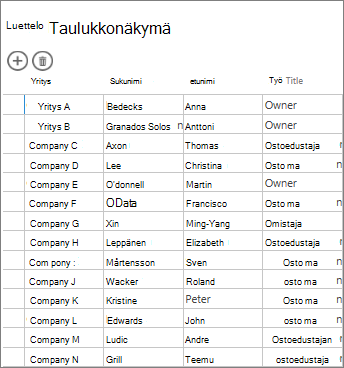
Taulukkonäkymä on Access-verkkosovelluksissa hyvä vaihtoehto, kun haluat katsella tai työstää tietoja rivi- ja sarakemuodossa samaan tapaan kuin taulukkoa käytettäessä.
Huomautus
Tämän artikkelin tiedot eivät koske Access-työpöytätietokantoja. Lisätietoja lomakkeista ja työpöytätietokannoissa siirtymisestä on artikkelissa Access-lomakkeen luominen.
Kun luot uuden taulukon Access-verkkosovellukseen, Access luo automaattisesti taulukkonäkymän, jota voit mukauttaa. Voit myös lisätä uusia taulukkonäkymiä. Tee näin:
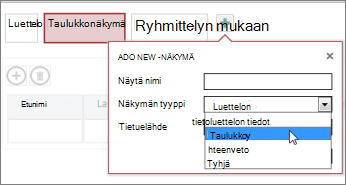
- Napsauta näkymävalitsimen oikeassa laidassa olevaa Lisää näkymä -painiketta (plusmerkkiä).
- Kirjoita Lisää uusi näkymä -ruutuun näkymän nimi ja valitse Näkymän laji -luettelosta Taulukko.
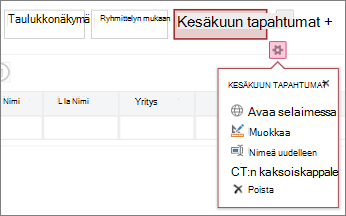
Jos haluat nimetä taulukkonäkymän uudelleen, kopioida, muuttaa tai poistaa sen, saat näkyviin käytettävissä olevien vaihtoehtojen luettelon napsauttamalla Asetukset/Toiminnot-painiketta . Pääset muokkaamaan taulukon asettelua valitsemalla luettelosta Muokkaa.
Voit mukauttaa näkymää lisäämällä aiemmin luotuja kenttiä tai muokkaamalla aiemmin luotuja ohjausobjekteja:
- Ohjausobjektin nimen, lähteen tai arvon muuttaminen.
- muokkaamalla muotoja ja lisäämällä työkaluvihjeitä
- lisäämällä makrotoimintoja
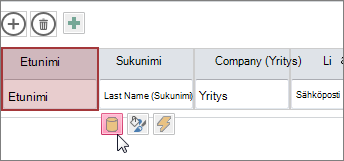
Lue lisää, kuinka näkymää voi mukauttaa käyttöliittymämakron avulla.
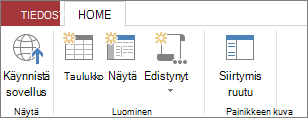
Jos haluat tarkastella tai käyttää taulukkoa verkossa, valitse Käynnistä sovellus ja avaa uusi taulukkonäkymä selaimessa.
Katso, miten voit suodattaa ja etsiä olennaisia tietoja Access-verkkosovelluksessa muiden näkymien avulla.