
Tässä artikkelissa kerrotaan, miten voit laskea tiedot, jotka kysely palauttaa Accessissa. Esimerkiksi lomakkeessa tai raportissa voit laskea yhden tai useamman taulukon kentän tai ohjausobjektin kohteet. Voit myös laskea keskiarvot ja etsiä pienimmät, suurimmat, varhaisimmat ja uusimmat arvot. Accessissa on myös Summarivi-ominaisuus, jonka avulla voit laskea taulukon tietoja muuttamatta kyselyn rakennetta.
Sisältö
- Tietojen laskemisen perusteet
- Tietojen laskeminen summarivin avulla
- Tietojen laskeminen summakyselyn avulla
- Koostefunktioiden viitemateriaali
Tietojen laskemisen perusteet
Voit laskea kentän tai arvosarakkeen kohteiden määrän funktion Count avulla. Funktio Count kuuluu funktiojoukkoon, jota kutsutaan koostefunktioiksi. Koostefunktioita käytetään tietosarakkeen laskemiseen ja yksittäisen arvon palauttamiseen. Accessissa on lisäksi useita koostefunktioita Count, kuten:
-
Sum, jos haluat lisätä lukusarakkeen. -
Average, jos haluat laskea lukusarakkeen keskiarvon. -
Maximum, jos haluat etsiä kentän suurimman arvon. -
Minimum, jos haluat etsiä kentän pienimmän arvon. -
Standard Deviation, jotta voit mitata, kuinka paljon arvot jakautuvat keskiarvosta. -
Variance, jos haluat mitata sarakkeen kaikkien arvojen tilastollisen varianssin.
Accessissa on kaksi tapaa lisätä Count kyselyyn koostefunktioita ja muita koostefunktioita:
- Avaa kysely taulukkonäkymässä ja lisää summarivi. Summarivillä voit käyttää koostefunktiota kyselyn tulosjoukon yhdessä tai useammassa sarakkeessa muuttamatta kyselyn rakennetta.
- Luo summakysely. Summakysely laskee tietueryhmien välisiä välisummia. Jos esimerkiksi haluat laskea välisumman kaikesta myynnistä kaupungin tai vuosineljänneksen mukaan, voit summakyselyn avulla ryhmitellä tietueet haluamasi luokan mukaan ja laskea sitten myyntilukujen summan. Summarivi puolestaan laskee yhden tai useamman tietosarakkeen (-kentän) loppusumman.
Huomautus
Tämän artikkelin toimintaohjeissa keskitytään funktioon Count , mutta voit käyttää myös muita koostefunktioita summariveissä ja kyselyissä. Lisätietoja on jäljempänä tämän artikkelin kohdassa Koostefunktioviittaus .
Lisätietoja muiden koostefunktioiden käyttötavoista on artikkelissa Sarakkeen summien näyttäminen taulukossa.
Seuraavien osien vaiheissa kerrotaan, miten voit lisätä summarivin ja käyttää summakyselyä tietojen laskemiseen. Muista, että Count funktio toimii useampien tietotyyppien kanssa kuin muut koostefunktiot. Voit esimerkiksi käyttää Count mitä tahansa kenttätyyppiä lukuun ottamatta sellaista, joka sisältää monimutkaisia, toistuvia skalaaritietoja, kuten moniarvoisten luetteloiden kentän.
Sen sijaan monet koostefunktiot toimivat vain kentissä, jotka käyttävät tiettyä tietotyyppiä. Funktio toimii esimerkiksi vain kentissä, Sum joiden tietotyyppi on Luku, Desimaali tai Valuutta. Lisätietoja kunkin funktion vaatimista tietotyypeistä on jäljempänä tässä artikkelissa kohdassa Koostefunktioviittaus .
Yleistä tietoa tietotyypeistä on artikkelissa Kentän tietotyyppiasetuksen muokkaaminen tai muuttaminen.
Tietojen laskeminen summarivin avulla
Voit lisätä kyselyyn summarivin avaamalla kyselyn taulukkonäkymässä, lisäämällä rivin ja valitsemalla sitten Määrä-funktion tai muun koostefunktion, kuten Sum, Minimum, Maximumtai Average. Tässä osassa kerrotaan tavallisen valintakyselyn luomisen ja summarivin lisäämisen vaiheet.
Tavallisen valintakyselyn luominen
- Valitse Luo-välilehden Kyselyt-ryhmässä Kyselyn rakennenäkymä.
- Kaksoisnapsauta taulukkoa tai taulukoita, joita haluat käyttää kyselyssä, ja valitse sitten Sulje.
Valittu taulukko tai valitut taulukot näkyvät ikkunoina kyselyn suunnittelutyökalun yläosassa. Tässä kuvassa on tyypillinen taulukko kyselyn suunnittelussa:
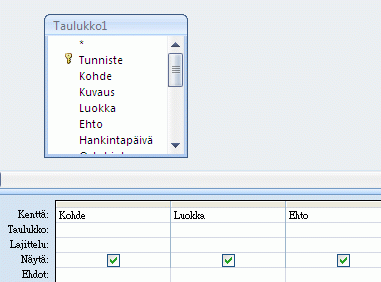
- Kaksoisnapsauta taulukkokenttiä, joita haluat käyttää kyselyssä. Voit lisätä kenttiä, jotka sisältävät nimien ja kuvausten tapaisia kuvailevia tietoja, mutta sinun on sisällytettävä kyselyyn myös kenttä, joka sisältää laskettavat arvot. Jokainen kenttä näkyy kyselyn rakenneruudukon sarakkeessa.
- Valitse Kyselyn rakennenäkymä -välilehden Tulokset-ryhmästäSuorita. Kyselyn tulokset näkyvät taulukkonäkymässä.
- Voit myös palata rakennenäkymään ja muuttaa kyselyä. Voit tehdä tämän napsauttamalla kyselyn tiedostovälilehteä hiiren kakkospainikkeella ja valitsemalla Rakennenäkymä. Voit sitten lisätä tai poistaa taulukon kenttiä tarpeen mukaan. Jos haluat poistaa kentän, valitse rakenneruudukon sarake ja paina Delete-näppäintä.
- Vaihtoehtoisesti voit tallentaa kyselyn.
Summarivin lisääminen
- Avaa kysely taulukkonäkymässä. Napsauta kyselyn tiedostovälilehteä hiiren kakkospainikkeella ja valitse Taulukkonäkymä. -tai- Kaksoisnapsauta kyselyä siirtymisruudussa. Tämä toiminto suorittaa kyselyn ja lataa tulokset taulukkoon.
- Valitse Aloitus-välilehden Tietueet-ryhmässä Summat. Uusi Yhteensä-rivi tulee näkyviin taulukon viimeisen rivin tietojen alapuolelle.
- Napsauta summarivillä kenttää, jonka summan haluat laskea, ja valitse sitten luettelosta Laske.
Summarivin piilottaminen
- Valitse Aloitus-välilehden Tietueet-ryhmässä Summat.
Lisätietoja summarivin käytöstä on artikkelissa Sarakkeen summien näyttäminen taulukossa.
Tietojen laskeminen summakyselyn avulla
Tietojen laskemiseen käytetään summakyselyä summarivin sijaan, jos halutaan laskea kaikki tai osa kyselyn palauttamista tietueista. Voit esimerkiksi laskea myyntitapahtumien määrän tai yksittäisen kaupungin tapahtumien määrän.
Yleensä summakyselyä käytetään summarivin sijasta silloin, kun tulosta on käytettävä tietokannan toisessa osassa, kuten raportissa.
Kyselyn kaikkien tietueiden laskeminen
- Valitse Luo-välilehden Kyselyt-ryhmässä Kyselyn rakennenäkymä.
- Kaksoisnapsauta taulukkoa, jota haluat käyttää kyselyssä, ja valitse sitten Sulje. Taulukko näkyy kyselyjen suunnittelutyökalun yläosan ikkunassa.
- Kaksoisnapsauta kenttiä, joita haluat käyttää kyselyssä, ja varmista, että sisällytät kaikki kentät, jotka haluat laskea. Voit laskea useimpien tietotyyppien kentät lukuun ottamatta kenttiä, joissa on monimutkaisia, toistuvia skalaarisia tietotyyppejä, kuten moniarvoisten luetteloiden kentät.
- Valitse Kyselyn rakennenäkymä -välilehden Näytä tai piilota -ryhmästä Summat. Summarivi ilmestyy rakenneruudukkoon, ja Ryhmittelyperuste ilmestyy kyselyn kunkin kentän ruutuun.
- Napsauta summarivillä kenttää, jonka haluat laskea, ja valitse sitten luettelosta Laske.
- Valitse Kyselyn rakennenäkymä -välilehden Tulokset-ryhmästäSuorita. Kyselyn tulokset näkyvät taulukkonäkymässä.
- Voit myös tallentaa kyselyn.
Ryhmän tai luokan tietueiden laskeminen
- Valitse Luo-välilehden Kyselyt-ryhmässä Kyselyn rakennenäkymä.
- Kaksoisnapsauta taulukkoa tai taulukoita, joita haluat käyttää kyselyssä, ja valitse sitten Sulje. Taulukko näkyy (tai taulukot näkyvät) kyselyjen suunnittelutyökalun yläosan ikkunassa.
- Kaksoisnapsauta luokkatiedot sisältävää kenttää sekä kenttää, jonka sisältämät arvot haluat laskea. Kysely ei voi sisältää muita kuvaavia kenttiä.
- Valitse Kyselyn rakennenäkymä -välilehden Näytä tai piilota -ryhmästä Summat. Summarivi ilmestyy rakenneruudukkoon, ja Ryhmittelyperuste ilmestyy kyselyn kunkin kentän ruutuun.
- Napsauta summarivillä kenttää, jonka haluat laskea, ja valitse sitten luettelosta Laske.
- Valitse Kyselyn rakennenäkymä -välilehden Tulokset-ryhmästäSuorita. Kyselyn tulokset näkyvät taulukkonäkymässä.
- Voit myös tallentaa kyselyn.
Koostefunktioiden viitemateriaali
Seuraavassa taulukossa on lueteltu koostefunktiot, joita Access tarjoaa käytettäväksi Summarivillä ja kyselyissä. Access tarjoaa kyselyille enemmän koostefunktioita kuin Summarivillä.
| Funktio | Kuvaus | Käytä näiden tietotyyppien kanssa |
|---|---|---|
Sum |
Laskee sarakkeen kohteet yhteen. Toimii vain luku- ja valuuttamuotoisten tietojen kohdalla. | Luku, desimaali, valuutta |
Average |
Laskee sarakkeen keskiarvon. Sarakkeen tietojen on oltava luku-, valuutta- tai päivämäärä tai aika -muodossa. Funktio ohittaa tyhjät arvot. | Luku, Desimaali, Valuutta, Päivämäärä tai aika |
Count |
Laskee sarakkeen kohteiden lukumäärän. | Kaikki tietotyypit paitsi monimutkaisia ja toistuvia skalaarisia tietoja sisältävät, kuten moniarvoisten luetteloiden sarakkeet. Lisätietoja moniarvoisista luetteloista on artikkelissa Moniarvoisen kentän luominen tai poistaminen. |
Maximum |
Palauttaa kohteen, jolla on suurin arvo. Tekstitietojen suurin arvo on viimeinen aakkosellinen arvo, ja Access ohittaa kirjainkokoa. Funktio ohittaa tyhjät arvot. | Luku, Desimaali, Valuutta, Päivämäärä tai aika |
Minimum |
Palauttaa kohteen, jolla on pienin arvo. Tekstitietojen pienin arvo on ensimmäinen aakkosellinen arvo, ja Access ohittaa kirjainkokoa. Funktio ohittaa tyhjät arvot. | Luku, Desimaali, Valuutta, Päivämäärä tai aika |
Standard Deviation |
Mittaa, kuinka paljon arvot jakautuvat keskimääräisestä arvosta. Lisätietoja tämän funktion käyttämisestä on artikkelissa Sarakkeen summien näyttäminen taulukossa. | Luku, desimaali, valuutta |
Variance |
Mittaa sarakkeen kaikkien arvojen tilastollisen varianssin. Tätä funktiota voi käyttää vain luku- ja valuuttamuotoisten tietojen kohdalla. Jos taulukossa on alle kaksi riviä, Access palauttaa tyhjäarvon. Lisätietoja varianssifunktioista on artikkelissa Sarakkeen summien näyttäminen taulukossa. | Luku, desimaali, valuutta |