
Accessissa on useita Luo-välilehden lomakkeenluontityökaluja, joiden avulla voit luoda lomakkeen nopeasti. Jos nämä työkalut eivät sovi tarpeisiisi, voit käyttää Tyhjä lomake -työkalua. Kuten sen nimikin kertoo, se avaa uuden tyhjän lomakkeen, jonka voit muotoilla ja mukauttaa tarpeidesi mukaisesti. Näin voit luoda lomakkeen erittäin nopeasti etenkin, jos aiot sijoittaa lomakkeeseen vain muutaman kentän.
Tyhjän lomakkeen luominen
Valitse Luo-välilehden Lomakkeet-ryhmästä Tyhjä lomake.
Access avaa tyhjän lomakkeen asettelunäkymässä ja näyttää Kenttäluettelo-tehtäväruudun.
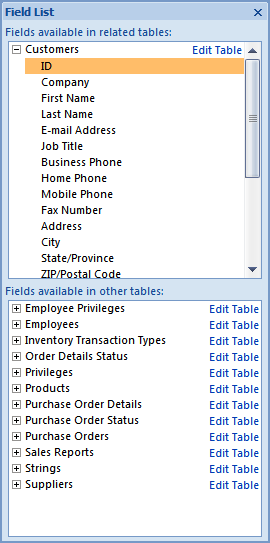
Laajenna Kenttäluettelo-ruudussa se taulukko tai ne taulukot, jotka sisältävät lomakkeeseen haluamasi kentät. Jos et näe mitään taulukoita, napsauta Kenttäluettelo-tehtäväruudun Näytä kaikki taulukot -linkkiä.
Lisää kenttä lomakkeeseen kaksoisnapsauttamalla sitä tai vetämällä se lomakkeeseen. Voit lisätä useita kenttiä kerralla painamalla CTRL-näppäimen pohjaan, napsauttamalla haluamiasi kenttiä ja vetämällä ne sitten lomakkeeseen.
Huomautus
Taulukoiden järjestys voi muuttua Kenttäluettelo-ruudussa sen mukaan, mikä osa lomakkeesta on valittuna. Jos kentän lisääminen lomakkeeseen ei onnistu, valitse jokin toinen osa lomakkeesta ja yritä sitten lisätä kenttä uudelleen. Jos haluat lisätietoja Kenttäluettelo-ruudun käytöstä, lue artikkeli Kentän lisääminen lomakkeeseen tai raporttiin.
Voit lisätä lomakkeeseen logon, otsikon, sivunumeroinnin tai päivämäärän ja kellonajan Muotoile-välilehden Ohjausobjektit-ryhmän työkaluilla.
Jos haluat lisätä lomakkeeseen laajemman valikoiman ohjausobjekteja, siirry rakennenäkymään napsauttamalla lomaketta hiiren kakkospainikkeella ja valitsemalla sitten
 . Tämän jälkeen voit käyttää Rakenne-välilehden Ohjausobjektit-ryhmän työkaluja.
Jos haluat lisätä ohjausobjektin, napsauta haluamasi ohjausobjektin työkalua ja napsauta sitten lomakkeessa kohtaa, johon haluat lisätä sen.