
Kun käsittelet relaatiotietoja Accessissa, sinun on usein tarkasteltava useita taulukoita tai kyselyjä samassa lomakkeessa. Haluat ehkä esimerkiksi tarkastella asiakastietoja yhdestä taulukosta ja asiakkaan tilaustietoja toisesta taulukosta samanaikaisesti. Alilomakkeet helpottavat tätä, ja Accessin avulla voit luoda ne nopeasti.
Sisältö
- Lisätietoja alilomakkeista
- Alilomakkeen luominen tai lisääminen
- Alilomakkeen sisältävän lomakkeen luominen ohjatun lomakkeen luomisen avulla
- Yhden tai useamman alilomakkeen lisääminen aiemmin luotuun lomakkeeseen ohjatun alilomakkeen luomisen avulla
- Alilomakkeen luominen vetämällä lomake toiseen lomakkeeseen
- Alilomakkeen avaaminen uudessa ikkunassa rakennenäkymässä
- Alilomakkeen oletusnäkymän muuttaminen
- Toisiinsa liittyvien tietojen lisääminen lomakkeeseen ilman alilomakkeen luomista
Lisätietoja alilomakkeista
Alilomake on lomake, joka lisätään toiseen lomakkeeseen. Ensisijaista lomaketta kutsutaan päälomakkeeksi, ja sitä kutsutaan alilomakkeeksi. Lomakkeen tai alilomakkeen yhdistelmää kutsutaan joskus hierarkkiseksi lomakkeeksi, perusmuodoksi tai tietolomakkeeksi tai pää- tai alilomakkeeksi.
Alilomakkeet toimivat erityisen hyvin, kun haluat näyttää tietoja taulukoista tai kyselyistä, joilla on yksi-moneen-yhteys. Tämän tyyppisessä yhteydessä perustaulukon kunkin tietueen perusavainarvo vastaa vastaavan kentän arvoa tai useiden toisiinsa liittyvän taulukon tietueiden kenttien arvoa. Voit esimerkiksi luoda lomakkeen, joka näyttää työntekijöiden tiedot, ja alilomakkeen, joka näyttää kunkin työntekijän tilaukset. Työntekijät-taulukot tiedot muodostavat yksi-moneen-yhteyden osan ”yksi”. Tilaukset-taulukon tiedot ovat suhteen "monta"-puoli, koska kullakin työntekijällä voi olla useampi kuin yksi tilaus.
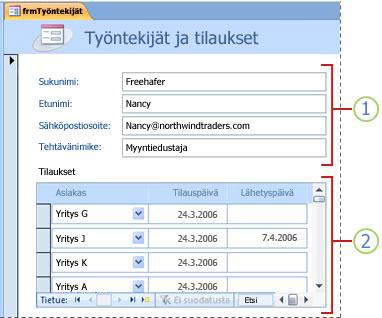
Päälomakkeessa näkyvät yhteyden "yksi"-puolen tiedot.
Alilomakkeessa näkyvät yhteyden "monta"-puolen tiedot.
Päälomake ja alilomake linkitetään tällaisessa lomakkeessa siten, että alilomakkeessa näkyvät vain ne tietueet, jotka liittyvät päälomakkeessa valittuna olevaan tietueeseen. Jos päälomakkeessa näkyy esimerkiksi Noora Linnan tiedot, alilomakkeessa näkyvät vain hänen tilauksensa. Jos lomaketta ja alilomaketta ei linkitetä, alilomakkeessa näkyvät kaikki tilaukset, ei vain Nancyn.
Seuraava taulukko määrittää alilomakkeisiin liittyvät termit. Access käsittelee suurimman osan yksityiskohdista, jos käytät tämän artikkelin ohjeita, mutta on hyvä tietää, mitä taustalla tapahtuu, jos haluat tehdä muutoksia myöhemmin.
| Termi | Määritelmä |
|---|---|
| Alilomakeohjausobjekti | Ohjausobjekti, joka upottaa lomakkeeseen lomakkeen. Alilomakeohjausobjektin voidaan ajatella olevan tietokannan toisen objektin, eli lomakkeen, taulukon tai kyselyn, "näkymä". Alilomakeohjausobjektilla on ominaisuuksia, joiden avulla ohjausobjektissa näkyvät tiedot voidaan linkittää päälomakkeen tietoihin. |
| Lähdeobjekti-ominaisuus | Alilomakeohjausobjektin ominaisuus, joka määrittää, mikä objekti ohjausobjektissa näkyy. |
| Taulukkonäkymä | Yksinkertainen, laskentataulukkoa muistuttava tietojen näkymä, jossa tiedot näkyvät riveillä ja sarakkeissa. Alilomakeohjausobjekti näyttää taulukkonäkymän, kun sen lähdeobjekti on taulukko tai kysely tai kun sen lähdeobjekti on lomake, jonka Default View ominaisuudeksi Datasheeton määritetty . Tällaisissa tapauksissa alilomaketta kutsutaan usein taulukoksi tai alitaulukoksi alilomakkeen sijasta. |
| Aliobjektin linkkikentät -ominaisuus | Alilomakeohjausobjektin ominaisuus, joka määrittää, mitkä alilomakkeen kentät linkittävät sen päälomakkeeseen. |
| Pääobjektin linkkikentät -ominaisuus | Alilomakeohjausobjektin ominaisuus, joka määrittää, mitkä päälomakkeen kentät linkittävät sen alilomakkeeseen. |
Huomautus
- Saat parhaan lopputuloksen muodostamalla taulukoiden väliset yhteydet ennen tämän artikkelin ohjeiden noudattamista. Tällöin Access voi luoda automaattisesti alilomakkeiden ja päälomakkeiden väliset linkit. Jos haluat tarkastella, lisätä tai muokata tietokannan taulukoiden välisiä yhteyksiä, valitse Tietokantatyökalut-välilehdenYhteydet-ryhmästäYhteydet.
- Kun alilomakeohjausobjektin lähdeobjektina on lomake, se sisältää lomakkeeseen sijoittamasi kentät. Voit tarkastella sitä yhtenä lomakkeena, jatkuvana lomakkeena tai taulukkonäkymänä. Alilomakkeen pohjana lomakeobjektiin on se etu, että voit lisätä alilomakkeeseen laskettuja kenttiä, kuten
[Quantity] * [Unit price]. - Voit lisätä lomakkeeseen taulukon tai Pivot-näkymän luomalla alilomakeohjausobjektin, jonka lähdeobjekti on taulukko tai kysely. Lisätietoja on osiossa Toisiinsa liittyvien tietojen lisääminen lomakkeeseen luomatta alilomaketta.
Sivun alkuun
Alilomakkeen luominen tai lisääminen
Seuraavan taulukon avulla voit valita käyttötarkoitukseesi sopivimman menettelytavan.
| Skenaario | Suositeltavat toimenpiteet |
|---|---|
| Haluat luoda Accessin avulla pää- ja alilomakkeen ja linkittää alilomakkeen päälomakkeeseen. | Alilomakkeen sisältävän lomakkeen luominen ohjatun lomakkeen luomisen avulla |
| Haluat käyttää päälomakkeena olemassa olevaa lomaketta ja luoda Accessin avulla uuden alilomakkeen, joka lisätään päälomakkeeseen. | Yhden tai useamman alilomakkeen lisääminen olemassa olevaan lomakkeeseen ohjatun alilomakkeen luomisen avulla |
| Haluat käyttää päälomakkeen olemassa olevaa lomaketta ja lisätä sen alilomakkeiksi yhden tai useamman olemassa olevan lomakkeen. | Alilomakkeen luominen vetämällä lomake toiseen lomakkeeseen |
Alilomakkeen sisältävän lomakkeen luominen ohjatun lomakkeen luomisen avulla
Tässä luodaan uusi lomakkeen ja alilomakkeen yhdistelmä käyttämällä ohjattua lomakkeen luomista. Se on myös nopein tapa päästä alkuun, jos et ole vielä luonut lomakkeita, joita haluat käyttää päälomakkeena tai alilomakkeena.
Valitse Luo-välilehden Lomakkeet-ryhmässä Ohjattu lomakkeen luominen.
Valitse ohjatun toiminnon ensimmäisellä sivulla avattavasta Taulukot/kyselyt-luettelosta taulukko tai kysely. Jos esimerkiksi haluat luoda Työntekijät-lomakkeen, joka näyttää kunkin työntekijän tilaukset alilomakkeessa, valitse Taulukko: Työntekijät (yksi-moneet-yhteyden yksi-puoli).
Huomautus
Taulukon tai kyselyn valintajärjestyksellä ei ole merkitystä.
Kaksoisnapsauta kenttiä, jotka haluat sisällyttää tästä taulukosta tai kyselystä.
Valitse ohjatun toiminnon saman sivun avattavasta Taulukot ja kyselyt -luetteloruudusta toinen taulukko tai kysely. Valitse tässä esimerkissä Tilaukset-taulukko (yksi-moneet-yhteyden "monta"-puoli).
Kaksoisnapsauta kenttiä, jotka haluat sisällyttää tästä taulukosta tai kyselystä.
Kun valitset Seuraava (ja mikäli yhteydet on määritetty oikein ennen ohjatun toiminnon aloittamista), ohjattu toiminto näyttää kysymyksen Minkä taulukon tai kyselyn mukaan haluat tarkastella tietoja? – toisin sanoen, miten haluat tiedot järjestettävän. Valitse taulukko, joka on yksi-moneen-yhteyden yksi-puolella. Jos esimerkiksi haluat luoda Työntekijät-lomakkeen, valitse Työntekijät-kohdan mukaan. Ohjattu toiminto näyttää pienen kaavion lomakkeesta. Sivun pitäisi näyttää seuraavan kuvan kaltaiselta:
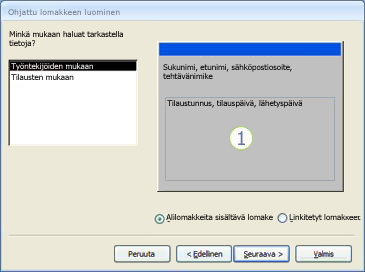
Lomakekaavion alaosassa oleva ruutu kuvaa alilomaketta.
Huomautus
Jos ohjatussa toiminnossa ei kysytä Minkä taulukon tai kyselyn mukaan haluat tarkastella tietoja?, Access ei ole löytänyt yksi-moneen-yhteyttä valitsemiesi taulukoiden tai kyselyjen välillä. Ohjattu toiminto jatkuu, mutta Access ei lisää lomakkeeseen alilomaketta. Tässä tapauksessa voit valita Peruuta ja tarkistaa taulukon yhteydet ennen toiminnon jatkamista.
Valitse ohjatun toiminnon sivun alareunassa Alilomakkeita sisältävä lomake -vaihtoehto ja valitse sitten Seuraava.
Valitse Mitä asettelua haluat käyttää alilomakkeessa? -sivulla haluamasi asetteluvaihtoehto ja valitse sitten Seuraava. Molemmat asettelutyylit järjestävät alilomakkeen tiedot riveihin ja sarakkeisiin, mutta taulukkoasettelu antaa lisää vaihtoehtoja. Sarkainmuotoiseen alilomakkeen voidaan lisätä väriä, kuvia ja muita muotoiluelementtejä, kun taas taulukkomuoto on tiiviimpi, kuten taulukon taulukkonäkymä.
Valitse ohjatun toiminnon seuraavalla sivulla lomakkeen muotoilutyyli ja valitse sitten Seuraava. Jos valitsit edellisellä sivulla Taulukko-vaihtoehdon, valitsemaasi muotoilutyyliä käytetään myös alilomakkeessa.
Kirjoita ohjatun toiminnon viimeisellä sivulla otsikot lomakkeita varten. Access nimeää lomakkeet kirjoittamiesi otsikoiden perusteella ja nimeää alilomakkeen alilomaketta varten kirjoittamasi otsikon perusteella.
Määritä, haluatko avata lomakkeen lomakenäkymässä, jotta voit tarkastella tai kirjoittaa tietoja, vai rakennenäkymässä, jotta voit muokata sen rakennetta, ja valitse sitten Valmis. Access luo kaksi lomaketta: toisen alilomakeohjausobjektin sisältävälle päälomakkeelle ja toisen itse alilomakkeelle.
Sivun alkuun
Yhden tai useamman alilomakkeen lisääminen olemassa olevaan lomakkeeseen ohjatun alilomakkeen luomisen avulla
Voit lisätä vähintään yhden alilomakkeen olemassa olevaan lomakkeeseen noudattamalla näitä ohjeita. Kunkin alilomakkeen kohdalla voit valita, luoko Access uuden lomakkeen, vai käytettäänkö alilomakkeena jo olemassa olevaa lomaketta.
- Napsauta hiiren kakkospainikkeella olemassa olevaa lomaketta ja valitse Rakennenäkymä.
- Tuo Ohjausobjektit-valikoima näkyviin napsauttamalla Lomakkeen rakennenäkymä -välilehden Ohjausobjektit-ryhmässä alanuolta ja varmista, että Käytä ohjattua ohjausobjektien luomista on valittuna.
- Napsauta Lomakkeen rakennenäkymä -välilehden Ohjausobjektit-ryhmässäAlilomake/Aliraportti-painiketta .
- Napsauta lomaketta, johon haluat sijoittaa alilomakkeen.
- Noudata ohjatun toiminnon ohjeita. Kun napsautat Valmis-painiketta, Access lisää alilomakeohjausobjektin lomakkeeseen. Jos olet määrittänyt Accessin luomaan alilomakkeeksi uuden lomakkeen olemassa olevan lomakkeen sijaan, Access luo uuden lomakkeen ja lisää sen siirtymisruutuun.
Alilomakkeen luominen vetämällä lomake toiseen lomakkeeseen
Käytä näitä ohjeita, jos haluat käyttää aiemmin luotua lomaketta päälomakkeena ja lisätä siihen yhden tai useamman olemassa olevan lomakkeen alilomakkeina.
- Napsauta siirtymisruudussa hiiren kakkospainikkeella lomaketta, jota haluat käyttää päälomakkeena, ja valitse sitten Asettelunäkymä.
- Vedä alilomakkeena käytettävä lomake siirtymisruudusta päälomakkeeseen. Access lisää alilomakeohjausobjektin päälomakkeeseen ja sitoo ohjausobjektin siirtymisruudusta vedettyyn lomakkeeseen. Access yrittää myös linkittää alilomakkeen päälomakkeeseen tietokannassa määritettyjen yhteyksien perusteella.
- Voit lisätä lomakkeeseen haluamasi määrän alilomakkeita toistamalla tätä vaihetta.
- Jos haluat varmistaa, että linkitys onnistui, valitse Aloitus-välilehdenNäkymät-ryhmässäNäytä, valitse Lomakenäkymä ja siirry sitten useiden tietueiden välillä päälomakkeen tietuevalitsimen avulla. Jos alilomake suodattaa itsensä oikein kullekin työntekijälle, toimintosarja on valmis.
Jos edellinen testi ei toimi, Access ei pystynyt määrittämään, miten alilomake linkitetään päälomakkeeseen, ja alilomakeohjausobjektin Link Child Fields ja Link Master Fields -ominaisuuksien tiedot ovat tyhjiä. Aseta niiden arvot manuaalisesti tekemällä seuraavat toimet:
Napsauta hiiren kakkospainikkeella päälomaketta siirtymisruudussa ja valitse Rakennenäkymä.
Valitse alilomakeohjausobjekti napsauttamalla sitä kerran.
Jos Ominaisuusikkuna-tehtäväruutu ei ole näkyvissä, tuo se näkyviin painamalla F4-näppäintä .
Valitse ominaisuusikkunan Tiedot-välilehti.
Napsauta ominaisuusruudun vieressä olevaa Muodosta-painiketta
Link Child Fields. Alilomakkeen kentän linkitin -valintaikkuna tulee näkyviin.
Valitse avattavista Pääobjektin kentät- ja Aliobjektin kentät -luetteloista kentät, jotka haluat linkittää lomakkeisiin, ja paina OK-painiketta. Jos et ole varma, mitä kenttiä pitäisi käyttää, valitse Ehdota, jolloin Access yrittää määrittää linkittävät kentät.
Vihje
Jos et näe kenttää, jota haluat käyttää lomakkeiden linkittämiseen, sinun on ehkä muokattava päälomakkeen tai alilomakkeen tietuelähdettä varmistaaksesi, että linkityskenttä on mukana. Jos lomake perustuu kyselyyn, voit varmistaa esimerkiksi, että linkittävä kenttä on kyselyn tuloksissa.
Tallenna päälomake, siirry lomakenäkymään ja varmista, että lomake toimii odotetulla tavalla.
Alilomakkeen avaaminen uudessa ikkunassa rakennenäkymässä
Jos haluat tehdä rakennemuutoksia alilomakkeeseen työstäessäsi sen päälomaketta rakennenäkymässä, voit avata alilomakkeen omassa ikkunassa:
- Valitse alilomake napsauttamalla sitä.
- Valitse Lomakkeen rakennenäkymä -välilehden Työkalut-ryhmästäAlilomake Uudessa ikkunassa.
Sivun alkuun
Alilomakkeen oletusnäkymän muuttaminen
Kun lisäät alilomakkeen lomakkeeseen, alilomakkeen tai aliraportin ohjausobjekti näyttää alilomakkeen alilomakkeen ominaisuuden Default View mukaan. Tälle ominaisuudelle voidaan määrittää seuraavat arvot:
- Yksittäinen lomake
- Jatkolomakkeet
- Taulukkonäkymä
- Jaettu lomake
Kun luot alilomakkeen ensimmäisen kerran, tämän ominaisuuden asetuksena voi olla Jatkuva lomake tai Yksittäinen lomake. Jos kuitenkin määrität Default View alilomakkeen Datasheetominaisuudeksi , alilomake näkyy taulukkona päälomakkeessa.
Alilomakkeen Default View ominaisuuden määrittäminen:
Sulje kaikki avoimet objektit.
Napsauta alilomaketta siirtymisruudussa hiiren kakkospainikkeella ja valitse Rakennenäkymä.
Jos ominaisuusikkuna ei ole vielä näkyvissä, tuo se näkyviin painamalla F4-näppäintä .
Tarkista ominaisuusikkunan avattavasta luettelosta, että Lomake on valittuna.
Määritä ominaisuusikkunan Muotoile-välilehdellä Oletusnäkymä-ominaisuudeksi haluamasi näkymä.
Huomautus
Jos haluamaasi näkymää ei ole luettelossa, varmista, että kyseisen näkymän
Allow...Viewominaisuuden arvoksi on määritetty Kyllä. Jos haluat määrittää lomakkeen oletusnäkymäksi esimerkiksi Taulukko-vaihtoehdon, varmista, että Salli taulukkonäkymä -ominaisuuden asetuksena on Kyllä.Tallenna ja sulje alilomake ja tarkista sen jälkeen tulokset avaamalla päälomake.
Sivun alkuun
Toisiinsa liittyvien tietojen lisääminen lomakkeeseen ilman alilomakkeen luomista
Sinun ei aina tarvitse luoda erillistä lomakeobjektia toisiinsa liittyvien tietojen näyttämistä varten. Jos esimerkiksi käsittelet lomaketta asettelu- tai rakennenäkymässä ja vedät taulukon tai kyselyn siirtymisruudusta lomakkeeseen, Access luo alilomakkeen tai -raportin ohjausobjektin, joka näyttää kyseisen objektin tiedot. Objektin Default View ominaisuus määrittää, miten tiedot näytetään. Yleensä tämä asetus on Taulukkonäkymä, mutta voit myös määrittää Default View taulukon tai kyselyn ominaisuuden arvoksi Yksittäinen lomake, Jaettu lomake tai Jatkuvat lomakkeet, jolloin voit näyttää toisiinsa liittyviä tietoja lomakkeissa joustavammin.
Huomautus
Taulukon tai kyselyn ominaisuuden Default View muuttaminen määrittää, miten se näytetään aina, kun se avataan, riippumatta siitä, avaatko sen siirtymisruudussa vai tarkasteletko sitä alilomakkeen tai aliraportin ohjausobjektissa. Koska taulukon näkymäasetusten muuttaminen voi aiheuttaa toisinaan hämmennystä, kun taulukko avataan siirtymisruudusta, suosittelemme käyttämään tätä toimenpidettä varten kyselyä taulukon sijaan.
Sivun alkuun