
Voit määrittää tietokanta-asetukset, joita voidaan käyttää Access-työpöytätietokantaobjektien rakenteen muokkaamiseen, valitsemalla Tiedosto, Asetukset ja sitten Objektien suunnittelutyökalut. Voit määrittää taulukko-, lomake-, raportti- ja kyselymallien rakenneasetukset tästä keskitetystä Access-asetusten sijainnista, vaikka suurin osa asetuksista ohitetaan taulukon taulukko- ja asettelunäkymissä. Voit myös mukauttaa valittuja virheentarkistusasetuksia tästä luokasta.
Sisältö
- Taulukon rakenteen asetusten mukauttaminen
- Kyselyn rakenteen asetusten mukauttaminen
- Lomake- ja raporttimallien asetusten valitseminen
- Virheentarkistusasetusten muuttaminen
Taulukon rakenteen asetusten mukauttaminen
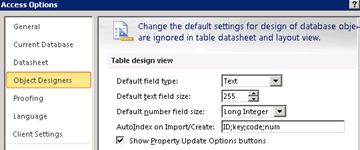
Taulukon rakennenäkymässä on asetusasetuksia, joilla voit luoda taulukoille oletusasetuksia, kuten tekstin fonttityypin ja -koon, kenttien nimien etuliitteiden tai riittävyksien asetuksen sekä asetukset, joiden avulla Access voi indeksoida kenttiä automaattisesti.
| Asetus | Kuvaus |
|---|---|
| Oletuskenttätyyppi | Määritä uusien taulukoiden ja aiemmin luotuihin taulukoihin lisättävien kenttien oletustietotyyppi tai muuta sitä. Oletustietotyyppi on Teksti. |
| Tekstikentän oletuskoko | Määritä valitsemasi oletuskenttätyypin merkkien enimmäismäärä. Et voi ylittää oletusarvoista enintään 255 merkin merkkiä. |
| Oletusarvoinen lukukentän koko | Määritä luku-tietotyypiksi määritettyjen kenttien kokonaislukutyyppi tai muuta sitä. |
| Automaattinen indeksointi tuotaessa tai luotaessa | Kirjoita kentän nimen alku- tai loppumerkit. Kun tuot kenttiä ulkoisesta tiedostosta tai lisäät kenttiä taulukkoon, Access indeksoi automaattisesti kaikki kentät, joiden nimet vastaavat tässä annettuja merkkejä. Erota merkkimerkkijonot toisistaan puolipisteellä. Jos esimerkiksi kirjoitat yksikön; nimi, Access indeksoi kentät nimeltä UnitPrice ja CompanyName. |
| Näytä ominaisuuden päivitysasetukset -painikkeet | Kun ominaisuus on valittuna, se näyttää Ominaisuuden päivitysasetukset - painikkeen. Tämä painike tulee näkyviin, kun muutat taulukon kentän ominaisuutta ja kysyt, haluatko päivittää kyselyihin, lomakkeisiin ja raportteihin liittyvät ominaisuudet aina, kun muutat taulukon rakenteen tiettyjä kentän ominaisuuksia. |
Kyselyn rakenteen asetusten mukauttaminen
Kun valitset asetuksia Kyselyn rakenne - alueelta, rakenneelementit lisätään automaattisesti uusiin kyselyihin.

| Asetus | Kuvaus |
|---|---|
| Taulukoiden nimien näyttäminen | Valitse tämä asetus, kun haluat seurata useisiin taulukoihin perustuvan kyselyn kenttien lähteitä. Kun asetus on valittu, Access näyttää Taulukko-rivin kyselyn rakenneruudukossa. Jos haluat piilottaa rivin vain uusille kyselyille, poista tämän asetuksen valinta. Huomautus: Jos avaat aiemmin luodun kyselyn, joka näytti aiemmin taulukoiden nimet, Access ohittaa tämän asetuksen. |
| Kaikkien kenttien tulostaminen | Kun tämä asetus on valittuna, Access lisää valinta * -lausekkeen kyselyihisi. Tämä lauseke noutaa kaikki kentät kyselyn pohjana olevista taulukoista tai kyselyistä. Poista tämän valintaruudun valinta, jos haluat nähdä vain ne kentät, jotka lisäät, kun käytät kyselyn suunnittelua. Huomautus: Tämä asetus koskee vain uusia kyselyitä, jotka luodaan accessin nykyisessä esiintymässä. |
| Automaattisen yhdistämisen ottaminen käyttöön | Kun käytät kyselyn suunnittelutyökalua, valitse tämä asetus, jos haluat luoda sisäliitoksesi automaattisesti kahden taulukon välille. Jos haluat määrittää suhteen itse, poista tämän vaihtoehdon valinta. Huomautus: Jotta tämä asetus toimii, taulukoiden on jaettava kenttä, jolla on sama nimi ja tietotyyppi, ja yhden näistä kentistä on oltava perusavain. |
| Kyselyn rakennefontti |
Fontti: Määrittää kyselyn suunnittelussa käytettävän oletusfontin Koko: Määrittää kyselyn rakenteen oletusfontin koon |
| SQL Server yhteensopiva syntaksi (ANSI 92) |
|
Lomake- ja raporttimallien asetusten valitseminen
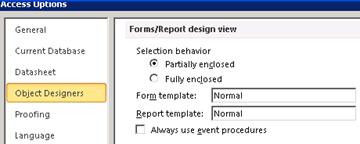
Kun suunnittelet lomaketta tai raporttia, nämä asetukset määrittävät valintatoiminnon, kun valitset yhden tai useamman ohjausobjektin vetämällä suorakulmiota. Valitsemasi asetukset koskevat kaikkia Access-tietokantoja riippumatta siitä, ovatko ne avoimia vai eivät, sekä tietokantoihin, jotka luot tulevaisuudessa.
| Asetus | Kuvaus |
|---|---|
| Osittain suljettu | Valinta suorakulmio kattaa osan ohjausobjektista tai ohjausobjektiryhmän. |
| Täysin suljettu | Valintakehyksessä on kaikki ohjausobjektit tai ohjausobjektit. |
| Lomakemallin | Jos haluat muuttaa oletusasetusta, kirjoita sen lomakkeen nimi, jota haluat käyttää mallina kaikissa uusissa lomakkeissa. Mallista luoduilla lomakkeilla on sama osa ja ohjausobjektin ominaisuudet kuin mallilla. |
| Raporttimalli | Voit muuttaa oletusasetusta kirjoittamalla aiemmin luodun raportin nimen, jota haluat käyttää mallina kaikissa uusissa raporteissa. Uusilla raporteilla on sama osa ja hallintaominaisuudet kuin mallilla. |
| Käytä tapahtumatoimintoja aina | Käynnistää Visual Basic Editorin Valitse muodostin -valintaikkunan näyttämisen sijaan. Valintaikkuna tulee oletusarvoisesti näkyviin, kun napsautat ominaisuusikkunan  minkä tahansa tapahtuman kohdalla. minkä tahansa tapahtuman kohdalla. |
Virheentarkistusasetusten muuttaminen
Nämä virheentarkistusasetukset ovat oletusarvoisesti valittuina, joten Access voi automaattisesti tarkistaa lomakkeissa ja raporttimalleissa olevat virheet, mutta voit poistaa kaikki tarpeettomat asetukset.

| Asetus | Kuvaus |
|---|---|
| Virheentarkistuksen ottaminen käyttöön | Ottaa lomakkeiden ja raporttien virheentarkistuksen käyttöön tai poistaa sen käytöstä. Access sijoittaa virheilmaisimet ohjausobjekteihin, joissa ilmenee yksi tai useampi virhe. Ilmaisimet näkyvät kolmioina ohjausobjektin vasemmassa yläkulmassa tai oikeassa yläkulmassa sen mukaan, miten olet määrittänyt oletustekstin suunnan. Ilmaisimen oletusväri on vihreä, mutta voit muuttaa sen tarpeidesi mukaan. Virheentarkistus on oletusarvoisesti käytössä, ja tämän valintaruudun poistaminen käytöstä poistaa tietokannan virheentarkistuksen käytöstä. |
| Yhdistämättömän tarran ja ohjausobjektin tarkistaminen | Kun valitset ohjausobjektin ja selitteen, Access tarkistaa, että valitut objektit on liitetty toisiinsa. Jos Access löytää virheen, Jäljitä virhe -painike tulee näkyviin tavallisen virheilmaisimen sijaan. Myös Jäljitä virhe - painike tulee näkyviin, vaikka selite tai ohjausobjekti olisi liitetty toiseen objektiin. |
| Uusien yhdistämättömien tarrojen tarkistaminen | Tämä asetus koskee vain lomakkeita, ja kun se on valittuna, Access voi tarkistaa kaikki uudet tarrat varmistaakseen, että ne on liitetty ohjausobjektiin. |
| Pikanäppäinvirheiden tarkistaminen | Access tarkistaa päällekkäiset pikanäppäimet ja virheelliset pikanäppäimet, kuten välilyönnit, ja tarjoaa vaihtoehtojen luettelon. Tämä asetus koskee vain lomakkeita. |
| Virheellisten ohjausobjektien ominaisuuksien tarkistaminen | Access tarkistaa virheellisten ominaisuusasetusten, kuten virheellisten lausekkeiden tai kenttien nimien, ohjausobjektit. |
| Yleisten raporttivirheiden tarkistaminen | Access tarkistaa raportit yleisistä virheistä, kuten virheelliset lajittelujärjestykset tai valitun paperikoon suuremmat leveydet. Tämä asetus koskee vain raportteja. |
| Virheenilmaisimen väri | Määritä tai muuta virheenilmaisimen väriä, joka tulee näkyviin, kun lomakkeessa, raportissa tai ohjausobjektissa ilmenee virhe. |
Sivun alkuun