
Tietojen löytämisen Access-verkkosovelluksissa ei tarvitse olla monimutkaista. Access-verkkosovellusten ponnahdusnäkymät (joita aiemmin kutsuttiin ponnahduslomakkeiksi) tuovat näkyviin tarvitsemasi tiedot yhdellä hiiren napsautuksella.
Huomautus
Tämän artikkelin tiedot eivät koske Access-työpöytätietokantoja. Jos haluat lisätietoja lomakkeiden luomisesta työpöytäversion tietokannoissa, lue ohjeet Access-lomakkeen luomiseen.
Jos esimerkiksi tarkastelet työntekijöiden tehtäviä ja haluat lisätietoja tietystä työntekijästä, voit määrittää ponnahdusnäkymän Vastuuhenkilö-ohjausobjektille . Access muuttaa työntekijän nimen linkiksi:

Kun napsautat nimeä, voit tarkastella ja muokata työntekijän tietoja:
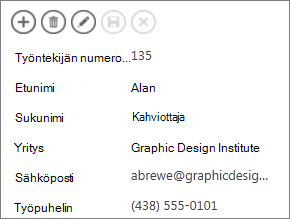
Voit liittää ponnahdusnäkymiä kaikkiin ohjausobjekteihin, jotka näyttävät tietoja toisiinsa liittyvistä taulukoista tai kyselyistä. Tällaisia ohjausobjekteja ovat yhdistelmäruudut sekä ohjausobjektit Automaattinen täydennys ja Liittyvät kohteet.
Huomautus
Voit määrittää ponnahdusnäkymän vain silloin, kun ohjausobjekti on sidottu rivilähteeseen (taulukkoon tai kyselyyn). Arvot eivät voi olla peräisin manuaalisesti määritetystä arvoluettelosta.
Lisää ponnahdusnäkymä seuraavasti:
Avaa verkkosovellus Accessissa. Jos tarkastelet sitä selaimessa, valitse Asetukset>Mukauta Accessissa.
Napsauta vasemmassa ruudussa olevassa taulukonvalitsimessa sen taulukon kuvatekstiä, jonka näkymää haluat muokata, ja napsauta sitten näkymän nimeä.
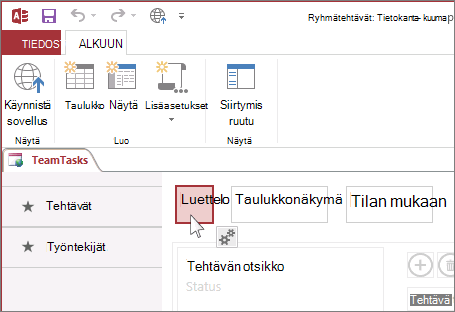
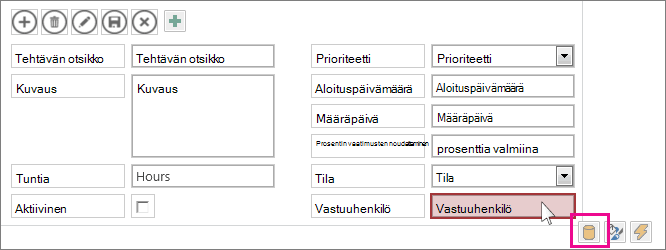
Avaa näkymä suunnittelutilassa valitsemalla Muokkaa ja napsauta sitten ohjausobjektia, johon haluat lisätä ponnahdusnäkymän.
Napsauta ohjausobjektin vieressä näkyvää Tiedot-painiketta.
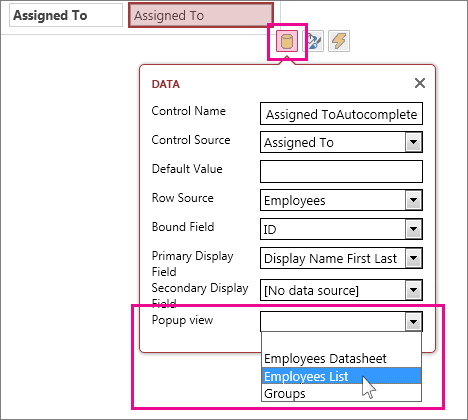
Jos ohjausobjekti on sidottu rivilähteeseen (taulukkoon tai kyselyyn), Näet avattavan Ponnahdusnäkymä-valikonTiedot-ominaisuuksien alareunassa. Avattava luettelo näyttää näkymät, joilla on sama rivilähde kuin ohjausobjektilla. Valitse näkymä, jonka haluat tulevan näkyviin, kun ponnahduspainiketta napsautetaan.
Vihje
Jos sopiva näkymä ei ole käytettävissä, sulje Tiedot-asetusruutu ja luo uusi näkymä. Valitse taulukko, joka sisältää haluamasi tiedot, ja napsauta sitten näkymävalitsimen oikealla puolella olevaa pluspainiketta.
Tallenna näkymä ja valitse sittenAloituskäynnistyssovellus> nähdäksesi, miten se toimii.
Lue lisätietoja tietojen näyttämisestä Access-verkkosovelluksissa.