
Tässä artikkelissa kerrotaan, miten voit tuoda tietoja Accessin työpöytäversion tietokannasta Access-verkkosovellukseen, jotta voit jakaa tiedot ystävien ja työtoverien kanssa selaimen kautta.
Etkö käytä Access-verkkosovellusta? Etsitkö ohjeita tietojen tuomiseen Access-työpöytätietokantaan? Katso siinä tapauksessa artikkeli Tuominen ja linkittäminen toisen Access-tietokannan tietoihin.
|
Tärkeää Access Services 2010 ja Access Services 2013 poistetaan SharePointin seuraavasta julkaisusta. Suosittelemme, ettet luo uusia verkkosovelluksia ja siirrä olemassa olevat sovellukset vaihtoehtoiseen ympäristöön, kuten Microsoft Power Apps. Voit jakaa Access-tietoja Dataversen kanssa, joka on pilvitietokanta, jonka avulla voit luoda Power Platform -sovelluksia, automatisoituja työnkulkuja, virtuaalisia agentteja ja paljon muuta verkkoon, puhelimeen ja tablettiin. Lisätietoja on artikkelissa Käytön aloittaminen: Access-tietojen siirtäminen Dataverseen. |
|---|
Tietojen tuominen Access-verkkosovellukseen
Ennen kuin aloitat, kannattaa huomioida seuraavat seikat:
- Access ei tuo taulukoiden yhteyksiä, laskettuja sarakkeita, kelpoisuussääntöjä, oletusarvoja, liitekenttiä, OLE-objektikenttiä eikä joitain muita vanhoja tietotyyppejä verkkosovellukseen.
- Access säilyttää haut, joten jos sinulla on toisiinsa liittyviä taulukoita, varmista, että yhteydet on luotu hakukenttiä käyttäen ennen taulukoiden tuomista verkkosovellukseen.
Nämä esivalmistelut syrjään, voit tehdä tuonnin seuraavasti:
Jos olet jo aloittanut Access-verkkosovelluksen, avaa se Accessissa (valitse selaimessa Asetukset>Mukauta Accessissa) ja valitse sitten Aloitustaulukko>.
Jos Lisää taulukoita -sivu ei ole näkyvissä, valitse Aloitustaulukko>.
Lisää taulukot -sivulla (ensimmäinen näkyviin tuleva sivu luotaessa uutta mukautettua sovellusta) voit tuoda tietoja muista Access-tietokannoista, Excel-työkirjoista, ODBC-tietolähteistä, teksti-/CSV-tiedostoista ja SharePoint-luetteloista.
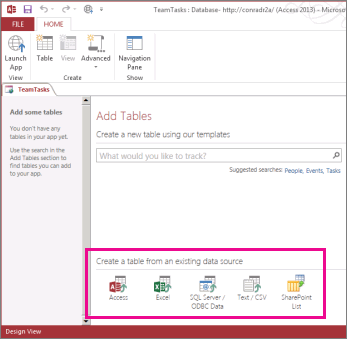
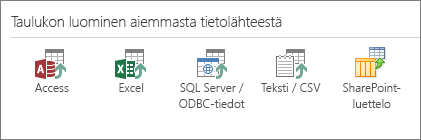
Valitse Taulukon luominen aiemmasta tietolähteestä -kohdassa Access.
Huomautus
Jos haluat tuoda tietoja muista tietolähteistä kuin Accessista, valitse haluamasi tietolähdevaihtoehto ja noudata ohjatun toiminnon ohjeita.
Hae ulkoiset tiedot – Access-tietokanta -valintaikkuna aukeaa.
Valitse Nouda ulkoiset tiedot – Access-tietokanta -valintaikkunassa Selaa, valitse Access-työpöytätietokanta, josta tuot tiedot, ja valitse avaa.
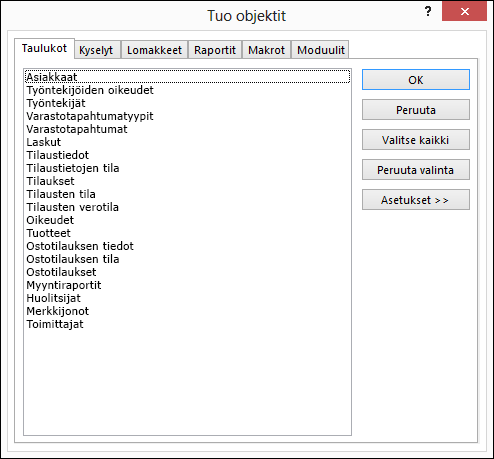
Tuo objektit -valintaikkuna aukeaa.
Huomautus
Voit tuoda ainoastaan taulukoita Access-työpöytätietokannasta Access-verkkosovellukseen. Et voi tuoda mitään muuta objektityyppiä.
Valitse Taulukot-välilehden Tuo objektit -valintaikkunassa taulukot, jotka haluat tuoda.
Jos haluat peruuttaa valitun objektin, napsauta objektia uudelleen.Valitse OK, kun haluat käynnistää tuontiprosessin.
Access tuo tiedot ja näyttää virhesanomia, jos se kohtaa ongelmia.Access näyttää uudet taulukot näytön vasemmassa reunassa ja luo niille kaikille oletusnäkymät. Tässä vaiheessa kannattaa valitaAloituskäynnistyssovellus>. Valitse selaimessa uudet taulukot ja näkymät, niin näet, miltä kaikki näyttää. Jos haluat tehdä muutoksia oletusnäkymiin, sulje selain ja mukauta verkkosovellusta Accessissa.
Huomautus
- Kun tietoja tuodaan Access-verkkosovellukseen, järjestelmä luo aina uuden taulukon, jossa on oletusarvoisesti Luettelo- ja Taulukkonäkymät.
- Tietoja ei voi liittää aiemmin luotuihin taulukoihin sovelluksen ohjatun tuontitoiminnon avulla. Voit kuitenkin tuoda tietoja uuteen taulukkoon ja tehdä sitten jonkin seuraavista:
- Käytä taulukkonäkymiä, kun haluat kopioida ja liittää tietoja kohdetaulukkoon.
- Käytä Tietueen luominen -toimintoa tietomakrossa, kun haluat lisätä tuodut tiedot kohdetaulukkoon.
Vihje
Aloita tietojen yhdistäminen luomalla hakukenttiä uusien ja aiemmin luotujen taulukoiden välille. Niin kauan kuin taulukon oletusnäkymiä ei ole muokattu alkuperäisestä näkymästä, Access lisää tarvittavat aiheeseen liittyvät tietoohjausobjektit, joiden avulla voit aloittaa tietojen käytön.
Access-verkkosovellusten ja työpöytätietokantojen ulkoiset tietotoiminnot
Oheisessa taulukossa on yleiskuvaus tiedostoista, joita voi tuoda tai linkittää Access-verkkosovelluksiin tai työpöytätietokantoihin.
| Kohteet, joita Access-verkkosovellukset voivat tuoda… | Kohteet, joihin Access-verkkosovellukset voivat linkittää… | Kohteet, joita työpöytätietokannat voivat tuoda… | Kohteet, joihin työpöytätietokannat voivat linkittää… | |
|---|---|---|---|---|
| Microsoft Excel |

|
|
(vain luku) |
|
| Microsoft Access |
|
|
|
|
| ODBC-tietokannat (esimerkiksi SQL Server) |
|
|
|
|
| Tekstitiedostot tai tiedostot, jonka arvot on erotettu luetteloerottimella (CSV) |
|
|
(vain uusien tietueiden lisääminen) |
|
| SharePoint-luettelo |
|
(vain luku) |
|
|
| XML |
|
|||
| Tietopalvelut |
|
(vain luku) |
||
| HTML-tiedosto |
|
|
||
| Outlook-kansio |
|
|
Jos haluat ohjeita tietojen tuomiseen Access-työpöytätietokantaan, katso artikkeli Tuominen ja linkittäminen toisen Access-tietokannan tietoihin.