
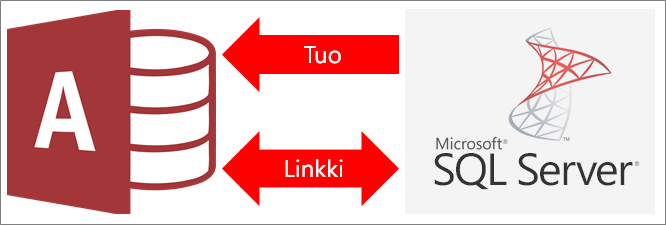
Voit linkittää tai tuoda tietoja SQL Server tietokannasta. Lisätietoja on artikkelissa SQL Server 2016.
- Kun linkität tietoihin, Access luo kaksisuuntaisen yhteyden, joka synkronoi Accessin ja SQL Server tietokannan väliset muutokset.
- Kun tuot tietoja, Access luo tiedoista kertakopion. Access- tai SQL Server -tietokannan muutoksia ei synkronoida.
Ennen aloittamista
Jotta prosessi sujuu ongelmitta, tee nämä valmistelut ennen linkittämistä tai tuontia:
- Etsi SQL Server tietokantapalvelimen nimi, tunnista tarvitsemasi yhteystiedot ja valitse todennusmenetelmä (Windows tai SQL Server). Lisätietoja todennustavoista on tiedoissa Yhteyden muodostaminen palvelimeen (tietokantamoduuli) ja Tietokannan suojaaminen.
- Määritä taulukot tai näkymät, joihin haluat linkittää tai jotka haluat tuoda, ja linkitettyjen taulukoiden yksilöllisiä arvoja sisältävät kentät. Voit linkittää useaan taulukkoon tai näkymään tai tuoda useita taulukoita tai näkymiä yhdellä kertaa.
- Huomioi kunkin taulukon tai näkymän sarakkeiden määrä. Access tukee enintään 255 taulukon kenttää, joten se linkittää tai tuo vain ensimmäiset 255 saraketta. Vaihtoehtoisena menetelmänä voit luoda näkymän SQL Server-tietokantaan, jotta voit käyttää raja-arvon ylittäviä sarakkeita.
- Määritä tuotavien tietojen kokonaismäärä. Access-tietokannan enimmäiskoko on kaksi gigatavua, josta vähennetään järjestelmäobjektien vaatima tila. Jos SQL Server -tietokannassa on suuria taulukoita, et välttämättä voi tuoda niitä kaikkia samaan Access-tietokantaan. Tässä tapauksessa voit linkittää tietoihin tietojen tuomisen sijaan.
- Suojaa Access-tietokanta ja sen sisältämät yhteystiedot käyttämällä luotettua sijaintia ja Access-tietokannan salasanaa. Tämä on erityisen tärkeää, jos tallennat SQL Serverin salasanan Accessiin.
- Suunnittele lisäyhteyksien määrittäminen. Access ei luo automaattisesti yhteyksiä liittyvien taulukoiden välille tuontitoiminnon lopussa. Voit luoda uusien ja aiemmin luotujen taulukoiden väliset yhteydet manuaalisesti Yhteydet-ikkunan avulla. Lisätietoja on artikkeleissa Mikä Yhteydet-ikkuna on? ja Yhteyden luominen, muokkaaminen tai poistaminen.
Vaihe 1: Aloittaminen
Valitse ulkoiset tiedot>Uusi tietolähde>tietokannasta>SQL Server.
Tee Nouda ulkoiset tiedot – ODBC-tietokanta -valintaikkunassa jompikumpi seuraavista:
- Jos haluat tuoda tietoja, valitse Tuo lähdetiedot uuteen taulukkoon nykyisessä tietokannassa.
- Linkitä tietoihin valitsemalla Linkitä tietolähteeseen luomalla linkitetty taulukko.
Valitse OK.
Vaihe 2: DSN-tiedoston luominen tai käyttäminen uudelleen
Voit luoda DSN(tietolähteen nimi) -tiedoston tai käyttää aiemmin luotua tiedostoa uudelleen. Käytä DSN-tiedostoa, kun haluat käyttää samoja yhteystietoja uudelleen eri linkki- ja tuontitoiminnoissa tai kun haluat jakaa nämä tiedot toisen sovelluksen kanssa, joka käyttää myös DSN-tiedostoja. Voit luoda DSN-tiedoston suoraan data-Yhteyksienhallinta avulla. Lisätietoja on artikkelissa ODBC-tietolähteiden hallinta.
Vaikka voit edelleen käyttää SQL ODBC -ohjaimen aiempia versioita, suosittelemme versiota 13.1, koska se sisältää monia parannuksia ja tukee uusia SQL Server 2016 -ominaisuuksia. Lisätietoja on ohjeaiheessa Windowsin SQL Server Microsoft ODBC -ohjain.
Tee jompikumpi seuraavista:
Jos haluamasi DSN-tiedosto on jo olemassa, valitse se luettelosta.
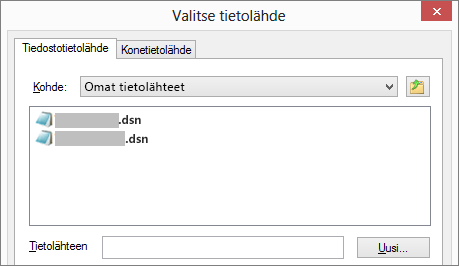
Riippuen siitä, minkä todentamismenetelmän annoit yhteystiedoissa, saatat joutua kirjoittamaan salasanan uudelleen.
Voit luoda uuden DSN-tiedoston seuraavasti:
Valitse Uusi.
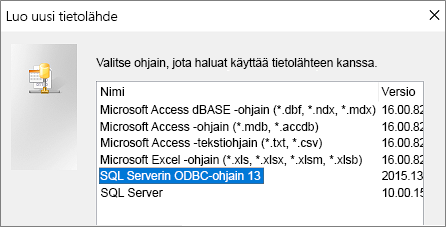
Valitse ODBC Driver 13 -ohjain SQL Serverille ja valitse sitten Seuraava.
Kirjoita DSN-tiedoston nimi tai luo tiedosto toiseen sijaintiin valitsemalla Selaa .
Tarkista yhteenvetotiedot valitsemalla Seuraava ja valitse sitten Valmis.
Vaihe 3: Ohjatun Luo uusi SQL Server -tietolähde -toiminnon käyttäminen
Toimi ohjatussa Luo uusi SQL Server -tietolähde -toiminnossa seuraavasti:
Kirjoita ensimmäiselle sivulle tunnistustiedot:
- Kuvaus-ruutuun voit kirjoittaa kuvaavia tietoja DSN-tiedostosta.
- Kirjoita Palvelin-ruutuun SQL Server -tietokannan nimi. Älä valitse alanuolta.
Valitse toisella sivulla jokin seuraavista todentamismenetelmistä:
- Integroitu Windows-todennus: Muodosta yhteys Windows-käyttäjätilin kautta. Voit myös kirjoittaa palvelun päänimen (SPN). Lisätietoja on artikkelissa Palvelun päänimet asiakasyhteyksissä (ODBC).
- Kun käytössä on SQL Server todennus...: Muodosta yhteys kirjoittamalla tietokantaan määritetty kirjautumistunnus ja salasana.
Valitse sivuilla 3 ja 4 asetukset, joita haluat mukauttaa yhteyttä varten. Lisätietoja näistä asetuksista on ohjeaiheessa Microsoft ODBC Driver for SQL Server.
Näkyviin tulee näyttö asetusten vahvistamista varten. Vahvista yhteys valitsemalla Testaa tietolähde .
Sinun on ehkä kirjauduttava tietokantaan. Kirjoita SQL Server kirjaudu sisään -valintaikkunaan kirjautumistunnus ja salasana. Voit muuttaa muita asetuksia valitsemalla Asetukset.
Vaihe 4: Valitse taulukot ja näkymät, jotka haluat linkittää tai tuoda
Valitse Linkitä taulukot - tai Tuo objektit -valintaikkunan Taulukot-kohdassa jokainen taulukko tai näkymä, jonka haluat linkittää tai tuoda, ja valitse sitten OK.
Valitse linkitystoiminnossa, haluatko valita Tallenna salasana -vaihtoehdon.
Kun valitset tämän asetuksen, sinun ei tarvitse antaa tunnistetietoja aina, kun avaat Accessin ja käytät tietoja. Se kuitenkin tallentaa salaamattoman salasanan Access-tietokantaan. Kaikki, jotka voivat käyttää lähdesisältöä, näkevät käyttäjänimen ja salasanan. Jos valitset tämän vaihtoehdon, on suositeltavaa tallentaa Access-tietokanta luotettuun sijaintiin ja luoda Access-tietokannalle salasana. Lisätietoja on artikkeleissa Tietokantaan luottaminen ja Tietokannan salaaminen tietokannan salasanalla.
Jos päätät olla tallentamatta salasanaa ja muutat myöhemmin mielesi, sinun on poistettava linkitetty taulukko ja luotava se uudelleen ja valittava sitten Tallenna salasana.
Vaihe 5: Määritysten ja tehtävien luominen (vain tuonti)
- Nouda ulkoiset tiedot – ODBC-tietokanta -valintaikkunassa voit tallentaa tuontivaiheet määrityksenä ja luoda Outlook-tehtävän, jonka avulla automatisoit säännöllisen tuontitoiminnon. Lisätietoja on artikkelissa Tuonti- tai vientitoiminnon tietojen tallentaminen määrityksenä.
Tulokset
Kun linkki- tai tuontitoiminto on valmis, taulukot näkyvät siirtymisruudussa samalla nimellä kuin SQL Server taulukko tai näkymä yhdistettynä omistajan nimeen. Jos esimerkiksi SQL-nimi on dbo.Product, Accessin nimi on dbo_Product. Jos nimi on jo käytössä, Access liittää 1 uuden taulukon nimen, kuten dbo_Product1. Jos dbo_Product1 se on jo käytössä, Access luo dbo_Product2ja niin edelleen. Voit nimetä taulukot uudelleen kuvaavammiksi.
Tuontitoiminnossa Access ei koskaan korvaa tietokannassa olevaa taulukkoa. Vaikka et voi liittää SQL Server tietoja suoraan aiemmin luotuun taulukkoon, voit luoda liittämiskyselyn, kun olet tuonut tietoja vastaavista taulukoista.
Jos linkitystoiminnossa sarakkeet ovat vain luku -tilassa SQL Server taulukossa, ne ovat myös vain luku -tilassa Accessissa.
Vihje
Jos haluat nähdä yhteysmerkkijono, pidä hiiren osoitinta siirtymisruudun taulukon päällä.
Linkitetyn taulukon rakenteen päivittäminen
Et voi lisätä, poistaa tai muokata sarakkeita tai muuttaa linkitetyn taulukon tietotyyppejä. Jos haluat tehdä rakennemuutoksia, tee ne SQL Server-tietokantaan. Näet tehdyt rakennemuutokset Accessissa päivittämällä linkitetyt taulukot:
- Valitse Ulkoiset tiedot>linkitettyjen taulukoiden hallinta.
- Valitse päivitettävät linkitetyt taulukot, valitse OK ja valitse sitten Sulje.
Tietotyyppien vertailu
Access ja SQL Server käyttää eri nimiä joissakin tietotyypeissä. Tietotyyppiä käyttävä bit SQL Server sarake tuodaan tai linkitetään Accessiin tietotyyppinäYes/No. Lisätietoja on artikkelissa Accessin ja SQL Server tietotyyppien vertailu.
Muita huomioon otettavia asioita
- Lisätietoja siitä, miten voit tallentaa tuontitietosi myöhemmin käytettäväksi määritykseksi saat kohdasta Tuonti- tai vientitoiminnon tietojen tallentaminen määrityksenä.
- Lisätietoja tallennettujen tuontimääritysten suorittamisesta on artikkelissa Tallennetun tuonti- tai vientitoiminnon suorittaminen.
- Lisätietoja määritysten suorittamisen ajoittamisesta on artikkelissa Tuonti- tai vientitoiminnon ajoittaminen.
- Lisätietoja määrityksen nimen muuttamisesta, määrityksen poistamisesta tai määrityksen lähdetiedostojen nimien päivittämisestä on artikkelissa Tietotehtävien hallinta.