
Access-raportit ovat kätevä tapa tarkastella tai tulostaa tietokannan yhteenvetotietoja, koska voit näyttää tiedot haluamallasi tietotasolla ja useissa muodoissa. Raportti on jaettu osiin, ja lisäämällä sivunvaihdon voit aloittaa uuden sivun osassa.
Tässä artikkelissa kerrotaan, miten voit lisätä ja poistaa sivunvaihdon ohjausobjektin ja miten voit pakottaa sivunvaihdon ryhmitetyssä raportissa.
Yleiskatsaus
Koska Access-raportin tietoja käsitellään yksi tietue kerrallaan, raportin tarkasteleminen rakennenäkymässä auttaa määrittämään, miten kukin rivi näytetään. Kun käytät tulostuksen esikatselua, näet, miten raportti näytetään tai tulostetaan. Voit halutessasi suurentaa suurennusta lähentääksesi tietoja.
Tässä taulukossa on luettelo raportin osista ja siitä, miten sivu näkyy, kun lisäät sivunvaihtoja:
| Sivunvaihto-ohjausobjektin sijoittaminen tähän osaan | Uuden sivun näyttäminen |
|---|---|
| Raportin ylätunniste | Raportin alku. Käytetään otsikkosivulla. |
| Sivun ylätunniste | Raportin jokaisen sivun yläreuna. |
| Ryhmän ylätunniste | Ennen ryhmän ensimmäistä tietuetta. |
| Tiedot | Tulostaa raportin jokaisen tietueen. |
| Ryhmän alatunniste | Ryhmän viimeisen tietueen jälkeen. |
| Sivun alatunniste | Raportin jokaisen sivun alareunassa. |
| Raportin alatunniste | Raportin lopussa. |
Sivunvaihto-ohjausobjektin lisääminen
Voit lisätä sivunvaihdon muihin osiin kuin raportin Sivun ylä- ja alatunniste -osiin.
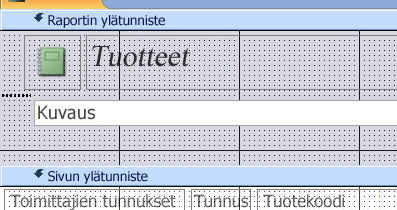
Jos esimerkiksi haluat tulostaa raportin otsikkosivun erilliselle sivulle, aseta sivunvaihto Raportin ylätunniste - osaan otsikkosivulla näkyvien ohjausobjektien jälkeen. Alla olevassa esimerkissä sivunvaihtoohjausobjekti on ylätunnisteen ja kuvaustekstiruudun välissä.
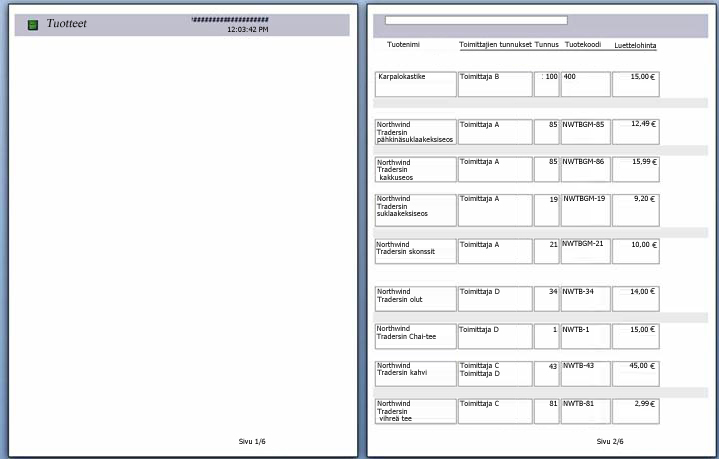 Huomaa, että vain ylätunniste näkyy ensimmäisellä sivulla ja kuvaus sekä tietueet näkyvät seuraavalla sivulla.
Sivunvaihdon lisääminen
- Avaa raportti rakennenäkymässä.
- Valitse Rakenne-välilehdenOhjausobjektit-ryhmästäLisää sivunvaihto.
- Napsauta sijaintia, johon haluat sijoittaa sivunvaihdon ohjausobjektin. Access ilmaisee sivunvaihdon, jonka vasemmassa reunassa on lyhyt rivi.
Huomautus
Aseta sivunvaihtoohjausobjekti raportin aiemmin luodun ohjausobjektin yläpuolelle tai alapuolelle, jotta tietoja ei jaeta kyseisessä ohjausobjektissa.
Sivunvaihtoja voi tarkastella tulostuksen esikatselussa, mutta ei raporttinäkymässä tai asettelunäkymässä.
- Valitse sivunvaihto-ohjausobjekti ja paina sitten Delete-näppäintä.
Sivun alkuun
Pakota uusi sivu -asetuksen käyttäminen ryhmitetyssä raportissa
Jotkin raporttimallit ovat parhaita, kun ne näytetään jokaisen ryhmän aloittaessa uudella sivulla. Voit luoda tämän muodon Pakota uusi sivu -ominaisuuden avulla ja pakottaa sivunvaihdon aina, kun ryhmän arvo muuttuu.
Pakota uuden sivun ominaisuusasetukset
| Pakota uusi sivu -ominaisuusasetus | Näyttötulos |
|---|---|
| Ei mikään | (oletusasetus) Ei pakotettua sivunvaihtoa. |
| Ennen osiota | Aloittaa nykyisen osan tulostamisen uuden sivun yläreunasta, kun uusi ryhmä on olemassa. |
| Osan jälkeen | Aloittaa seuraavan osan tulostamisen uuden sivun yläreunasta, kun uusi ryhmä on olemassa. |
| Ennen & jälkeen | Aloittaa nykyisen ja seuraavan osan tulostamisen uudella sivulla, kun ryhmä on olemassa. |
Vihje
Ennen kuin lisäät pakotettuja sivunvaihtoja ryhmiin, mieti, toimiiko raportin rakenne paremmin uudella sivulla alkavan uuden ryhmän kanssa.
Jos haluat ryhmitellä raportin, avaa raportti rakennenäkymässä, napsauta hiiren kakkospainikkeella saraketta, johon haluat ryhmitellä, ja valitse sitten Ryhmittele.
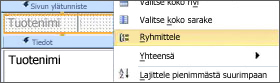
Kun otat ryhmittelyn käyttöön, Access siirtää ryhmittelykentän vasemmanpuoleisimpaan sarakkeeseen ja ryhmittelee muut sarakkeet kyseisen sarakkeen mukaan. Joissakin tapauksissa Access lisää loppusumman myös Raportin alatunniste -osaan.
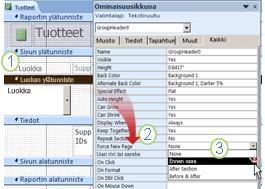
- Avaa ryhmitelty raportti rakennenäkymässä ja napsauta mitä tahansa luokan otsikon kohtaa.
- Jos ominaisuusikkuna ei ole vielä näkyvissä, tuo se näkyviin valitsemalla F4.
- Valitse Pakota uusi sivu - ominaisuudessa sopiva vaihtoehto avattavasta luettelosta.
Pakotetun sivunvaihdon poistaminen
- Napsauta luokan otsikkoa hiiren kakkospainikkeella ja valitse Ominaisuudet.
- Napsauta Pakota uusi sivu - ominaisuuden avattavaa luetteloa ja valitse Ei mitään.
Sivun alkuun