
Siirtymisasetukset-valintaikkunan avulla voit näyttää tai piilottaa siirtymisruudussa näkyviä tietokantaobjektiryhmiä, hallita mukautettuja luokkia ja ryhmiä, määrittää näyttöasetuksia ja avata tietokantaobjekteja siirtymisruudussa yhdellä tai kahdella hiiren napsautuksella.
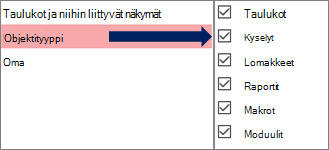 Valitse luokka vasemmalta, jos haluat näyttää määritetyt ryhmät oikealla.
Taustatietoja on artikkeleissa Siirtymisruudun käyttäminen ja Siirtymisruudun mukauttaminen.
Ryhmittelyasetukset
Näiden asetusten avulla voit näyttää tai piilottaa esimääritettyjen luokkien ryhmät ja luoda ja hallita mukautettuja luokkia ja ryhmiä.
Luokat
Voit hallita siirtymisruudun ennalta määritettyjä ja mukautettuja luokkia seuraavasti:
Jos haluat nähdä tiettyyn luokkaan määritetyt ryhmät Ryhmät: <luokan nimi> -osassa, valitse luokka.
Jos esimerkiksi valitset Luokat-kohtaanTaulukot ja niihin liittyvät näkymät, näet määritettyjen objektien luettelon Taulukot ja niihin liittyvät näkymät -ryhmissä.Jos haluat muuttaa määritettyjen mukautettujen luokkien luetteloa, valitse yksi luokka ja napsauta sitten ylä- tai alanuolta. Seuraavassa esimerkissä sinulla on mukautettu luokka kaikille Northwind Traders -objekteille:

Huomautus Et voi järjestää uudelleen Taulukot ja niihin liittyvät näkymät sekä Objektityyppi-luokkia, jotka tavallisesti näkyvät luokkaluettelon ja siirtymisruudun yläosassa.
Voit muokata mukautettuja luokkia seuraavasti:
- Lisää Jos haluat luoda uuden mukautetun luokan, valitse Lisää kohde ja kirjoita nimi ruutuun.
- Poista Jos haluat poistaa mukautetun luokan, valitse Poista kohde ja vahvista toiminto.
- Nimeä uudelleen Jos haluat muuttaa mukautetun luokan nimeä, valitse Nimeä kohde uudelleen ja kirjoita sitten nimi.
Huomautus Et voi muokata esimääritettyjä luokkia, taulukoita ja niihin liittyviä näkymiä sekä objektityyppiä.
Ryhmät luokan nimelle <>
Voit hallita Luokat-osiossa valitulle luokalle määritettyjä ryhmiä seuraavasti:
Voit näyttää tai piilottaa ryhmän siirtymisruudussa valitsemalla esimääritetyn tai ryhmän nimen vieressä olevan valintaruudun tai poistamalla sen valinnan.
Jos haluat järjestää mukautetun luokan ryhmät uudelleen, valitse siirrettävä ryhmä ja napsauta sitten sen vieressä olevaa ylä- tai alanuolta. Seuraavassa esimerkissä on mukautettu ryhmä kaikkia toimittajiin liittyviä objekteja varten:

Jos haluat muokata mukautetun luokan ryhmiä, toimi seuraavasti:
- Lisää Jos haluat luoda mukautetun ryhmän, valitse Lisää ryhmä.
- Poista Jos haluat poistaa luokan, valitse mukautettu ryhmä, valitse Poista ryhmä ja vahvista toiminto.
- Nimeä uudelleen Jos haluat muuttaa luokan nimeä, valitse mukautetun ryhmän nimi, valitse Nimeä ryhmä uudelleen ja kirjoita sitten nimi.
Huomautus Et voi muokata esimääritettyihin luokkiin Taulukot ja näkymät sekä Objektityyppi määritettyjä ryhmiä.
Esitysasetukset
Voit määrittää näyttöasetukset seuraavasti:
- Näytä piilotetut objektit Valitse tämä, jos haluat näyttää piilotetut tietokantaobjektit siirtymisruudussa. Tämä asetus poistetaan oletusarvoisesti.
-
Näytä järjestelmäobjektit Valitse tämä, jos haluat näyttää järjestelmätaulukot ja muut järjestelmäobjektit siirtymisruudussa. Tämä asetus poistetaan oletusarvoisesti.
Eräät järjestelmäobjektit pidetään Accessissa oletusarvoisesti piilossa. Jos haluat nähdä kaikki järjestelmäobjektit, ota käyttöön myös Näytä piilotetut objektit -vaihtoehto.
Objektien avaaminen
Voit hallita objektin avaamisajan määrää seuraavasti:
- Yksi napsautus Valitse tämä avattavaksi yhdellä hiiren napsautuksella.
- Kaksoisnapsauta Valitse sen avaamiseksi hiiren kaksoisnapsautuksella. Tämä on oletusasetus.