
Voit määrittää toiminnon tai toimintojoukon tietylle näppäimelle tai pikanäppäimelle luomalla Automaattiset näppäimet -makroryhmän. Lisää alimakro jokaiselle luotavalle pikanäppäimelle. Kun painat näppäintä tai pikanäppäintä, Microsoft Access suorittaa toiminnon.
Huomautus
Jos määrität toiminnon Accessin jo käyttämälle pikanäppäimelle, toiminto korvaa Access-näppäinmäärityksen. Esimerkiksi Ctrl+C on Kopioi-komennon pikanäppäin. Jos määrität makrolle pikanäppäimen, Access suorittaa makron Kopioi-komennon sijaan.
Automaattiset näppäimet -makron luominen alimakrojen avulla
Valitse Luo-välilehden Makrot ja koodi -ryhmästä Makro.
Valitse avattavasta Lisää uusi toiminto - luettelosta Alimakro.
Kirjoita alimakron nimi -ruutuun näppäin tai pikanäppäin, jonka haluat määrittää toiminnolle tai toimintojoukolle. Tämän artikkelin lopussa olevassa taulukossa näkyy pikanäppäinten syntaksi.
Valitse alimakrolohkon avattavasta Lisää uusi toiminto - luettelosta toiminto, jonka haluat näppäimen tai pikanäppäimen suorittavan. Voit esimerkiksi lisätä äänimerkkitoiminnon , jonka avulla Access suorittaa Äänimerkki-makrotoiminnonnäppäinyhdistelmällä Ctrl+B.
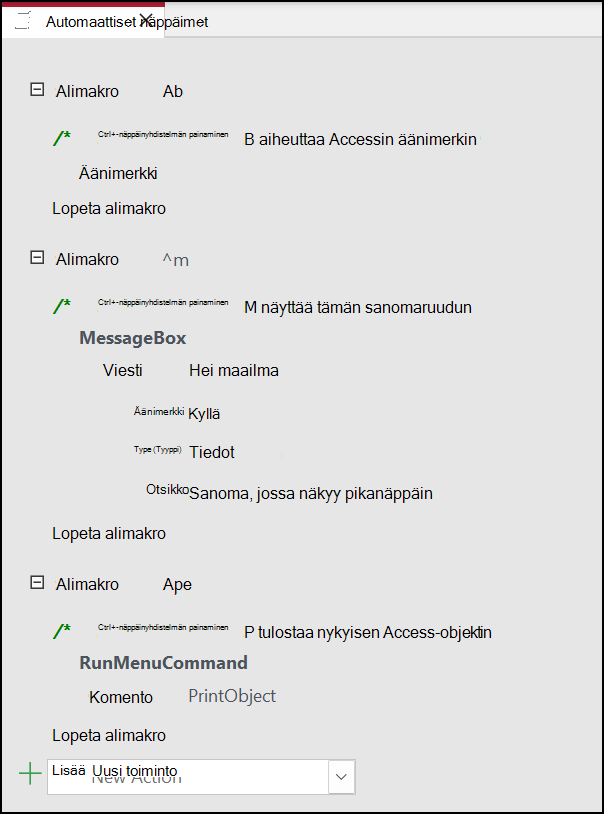
Jos haluat määrittää pikanäppäimelle useita toimintoja, lisää muut toiminnot ensimmäisen toiminnon alapuolelle, mutta pidä ne samassa alimakrolohkossa.
Jos haluat luoda muita avainmäärityksiä, luo lisää alimakroja. Valitse sitten toiminnot kunkin alimakrolohkon sisällä avattavan Lisää uusi toiminto - luettelon avulla. Yllä olevassa näyttökuvassa kolme erillistä alimakroa määrittävät kolme erillistä avainmääritystä.
Toista vaiheet 2–5 muille tärkeille tehtäville, jotka haluat tehdä.
Valitse Tallenna tai paina näppäinyhdistelmää Ctrl+S.
Kirjoita Tallenna nimellä -valintaikkunan Makron nimi -kohtaan
AutoKeys.
Uudet näppäinmääritykset ovat käytettävissä heti, kun tallennat Automaattiset näppäimet -makroryhmän. Ne pysyvät voimassa aina, kun avaat tietokannan. Voit halutessasi ohittaa näppäinmääritykset ja monet muut käynnistysvaihtoehdot pitämällä Vaihto-näppäintä painettuna samalla, kun käynnistät tietokannan.
Tärkeää
Jos tietokannalle ei myönnetä luotettua tilaa, tietyt makrotoiminnot poistetaan käytöstä. Voit ottaa käyttöön kaikki makrotoiminnot valitsemalla sanomapalkissa Asetukset ja valitsemalla sitten Ota tämä sisältö käyttöön. Tämä ottaa käyttöön kaikki makrotoiminnot, kunnes suljet tietokannan.
Automaattisten näppäinoikoteiden syntaksi
Seuraavassa taulukossa on esimerkkejä pikanäppäimiä, jotka voit kirjoittaa alimakron nimi -ruutuun näppäinmääritysten luomiseksi AutoKeys-makroryhmään. Nämä pikanäppäimet ovat osa syntaksista, jota käytetään Microsoft Visual Basicin lausekkeessa SendKeys .
| Alimakron nimi | Näppäin tai pikanäppäin |
|---|---|
^A tai ^4 |
Ctrl+A tai Ctrl+4 |
{F1} |
F1 |
^{F1} |
Ctrl+F1 |
+{F1} |
Vaihto+F1 |
{INSERT} |
Lisää |
^{INSERT} |
Ctrl+Insert |
+{INSERT} |
Vaihto+Insert |
{DELETE} tai {DEL} |
Poista |
^{DELETE} tai ^{DEL} |
Ctrl+Del |
+{DELETE} tai +{DEL} |
Vaihto+Delete |